
Excel管理の限界を感じたら、最適な代替ツールとアプリ化で解決する方法

データが増えるとファイルの動作が遅くなったり、各自でデータがバラバラでどのファイルが最新かわからない…など、Excelの管理に不便や不満を感じていませんか?
今回の記事では、Excelでの管理に限界を感じてしまう理由や、おすすめのツール紹介、Excelの管理から脱却して成功した企業の事例など、様々な情報を掲載しています。
ぜひ、ご覧ください。
※おすすめの代替ツールを先に知りたい方は、こちら からご覧いただけます。
Excel管理が限界と感じる理由
Excelは長年業務管理ツールとして多くの企業で活用されていますが、様々な理由からExcel運用の限界を感じ始めています。
データ量が増えると動作が遅くなる
Excelは大量のデータを扱うようには設計されていません。データが増えるほどファイルを開く・検索する・数式やマクロを処理する動作が重くなり、フリーズすることもあります。業務の生産性低下や、社員のストレス増加につながります。
複数人での同時編集ができない
Excelは単一ユーザー向けの設計のため、共有フォルダで複数人が同時に開くと編集の競合が起こりやすく、誰かが保存すると他の変更が上書きされるリスクがあります。個別に入力したデータを後から1つに統合する手間も発生します。
手作業によるヒューマンエラーが発生しやすい
自動チェック機能が少ないため、表記ゆれや数値の誤入力、関数の破損に気づかないまま使い続けるといったミスが起こりやすくなります。特に財務・経理業務など正確性が求められる業務では大きなリスクになります。
情報の一元管理ができない
「最新版」「最終版」といったファイルが乱立し、どれが正しいデータか分かりづらくなります。部署ごとにフォーマットが異なる場合は統合作業も発生し、リアルタイムでの情報共有も困難です。
他システムとの連携が難しく、データ入力作業が増える
Excelには他システムとの自動連携機能がほとんどないため、手動での転記作業が発生し、入力ミスや業務フローの非効率化につながります。
セキュリティ管理が難しく、情報漏洩のリスクが高まる
Excelファイルは簡単にコピー・持ち出しができ、権限設定やパスワード保護も不十分になりがちです。情報漏洩を防ぐには、アクセス権限を細かく設定できる環境への移行が重要です。
こうした課題を解決するには、Excelに代わるツールへの移行が有効です。
次に具体的な解決策としておすすめのツールをご紹介します。
Excelからの代替におすすめのツール「サスケWorks」
Excel管理に限界を感じたとき、どのツールに移行するかが重要なポイントになります。
そこでおすすめなのが、ノーコードで業務アプリを作成できる「サスケWorks」です。
サスケWorksとは?
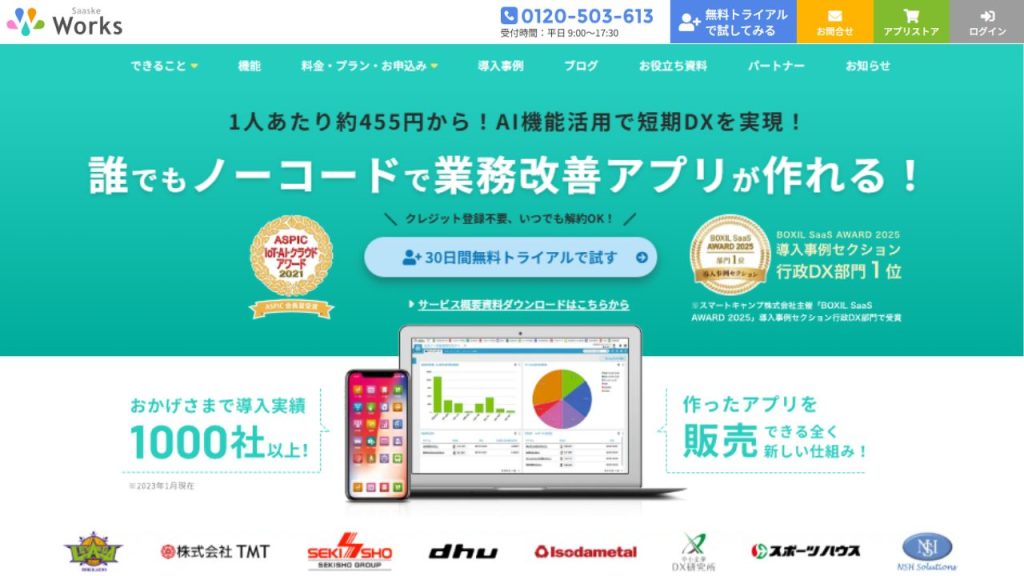
サスケWorksは、プログラミングの知識がなくてもドラッグ&ドロップの直感的な操作で業務効率化アプリを作れるサービスです。
1人あたり約455円という低コストで「脱Excel」を始められます。
また、Excelで管理していた情報を元にAIが自動でアプリを作成してくれる機能もリリースされたので、より精度の高いアプリを作成できるようになりました。
サスケWorksで便利な機能
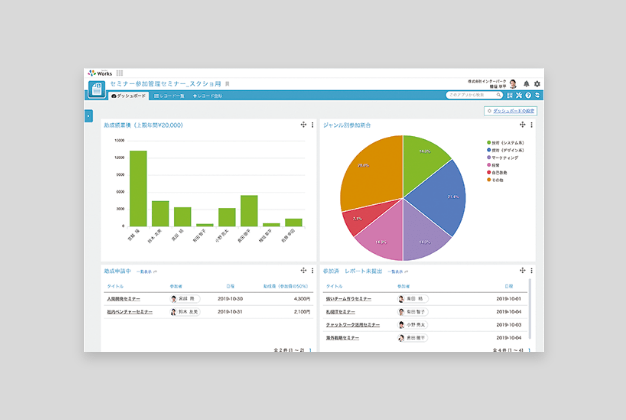
ダッシュボード機能
レコードの情報を使って作成したグラフやリスト、テキスト、さらに外部のコンテンツなど様々な情報を表示して可視化・共有できます。
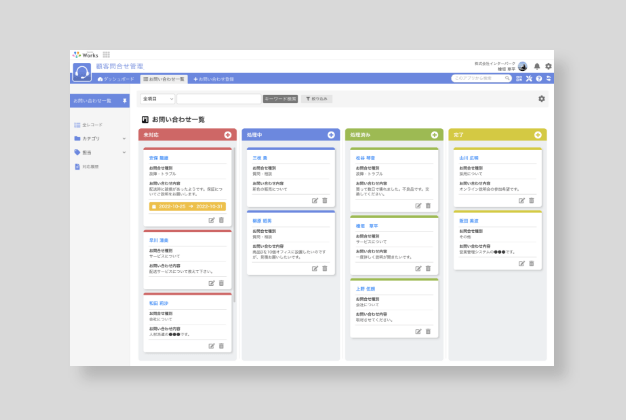
カンバン表示機能
各レコードの状態を見ることができます。
「状態」ごとのボードに分類されて表示され、ドラッグ&ドロップで表示位置を変えることで変更することができます。
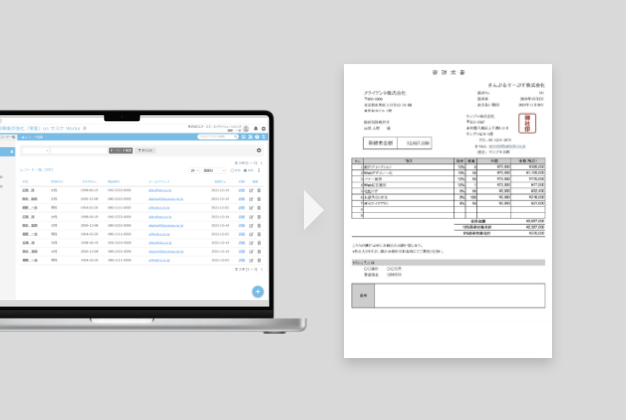
帳票出力機能
出力したい書式のテンプレートをアプリに登録しておき、見積書や請求書などの帳票を自由に出力することができます。
※Excel・PDF形式での出力が可能
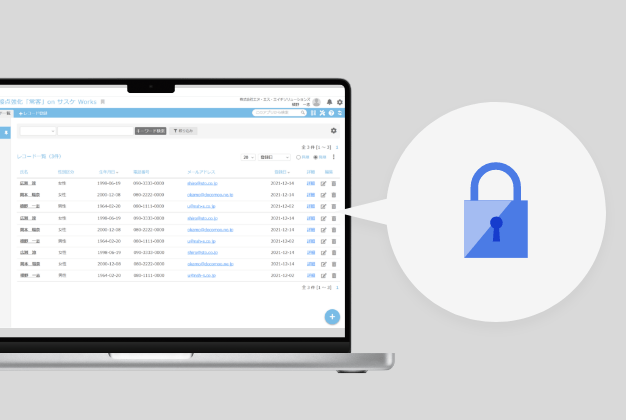
レコード別権限設定
各レコードに対して権限を設定することができます。
「この項目は社員に見せない」など、細かく設定が可能です。
上記以外にも、サスケWorksには機能がたくさんあります。
▶機能を見てみる

サスケWorksで「脱Excel」に成功した事例
ここでは、実際にExcelからサスケWorksへ移行して成功した事例をいくつかご紹介します。

【公益財団法人】
坂口国際育英奨学財団
事務局長 中田 晃 様
― Excelで管理していたもの ―
名簿管理
Excelで感じていた課題
- 入力する項目が増えて画面のスクロールが長くなった
- 変更履歴が見えず、いつ誰が更新したのか把握しづらかった
- 各種情報が分散しており、最新データの把握や情報共有に手間がかかっていた
サスケWorksを導入した結果
- データが一元管理され、情報を迅速に検索できるようになった
- 変更履歴が残るので、いつ誰がデータ更新したのか見えるようになった
- 様々な数字がリアルタイムで可視化できるようになった

【福祉事業】
社会福祉法人太豊会
本部 平柳 様
― Excelで管理していたもの ―
社員情報管理
Excelで感じていた課題
- 各拠点から職員情報に関しての問い合わせが増加し、対応が負担だった
- 伝達漏れや返答の遅れ等が発生してしまっていた
- 更新履歴が追えず、データ管理が煩雑になっていた
サスケWorksを導入した結果
- アプリで最新情報が確認できるようになり、問い合わせ対応が減った
- 閲覧権限を細かく設定し、適切な情報共有が可能になった
- 伝達漏れや返答の遅れが減少した

【介護・医療】
株式会社まごころ
経理 部長 田中 様
― Excelで管理していたもの ―
社員名簿の管理、
報告書・議事録の回覧、車両管理
Excelで感じていた課題
- ファイルが多く、どれが最新か分からなくなることが多かった
- 外出先ではそもそもExcelの資料が見れず不便を感じていた
- 回覧に紙やFAXを使用していたため、管理が大変だった
サスケWorksを導入した結果
- 閲覧権限を細かく設定し、適切な情報を共有できるようになった
- 外出先でもスマホやタブレットから閲覧・更新できるようになった
- 回覧をアプリ化し、紙を削減できるようになった
Excel管理から脱却するためのステップ
Excelから別のツールへ移行する際には、段階的なステップを踏むことが重要です。
以下で詳しくご紹介します。
現在のExcel業務を棚卸しし、移行すべき業務を特定
まずは、Excelで管理している業務を整理し、どの業務を移行すべきかを見極めます。
すべての業務を一気に移行するのではなく、「頻繁にデータ更新が必要な業務」や「手作業が多く、非効率になっている業務」から優先的に検討するのが効果的です。
代替ツールを選定し、試験運用を行う
Excelの代替となるツールを選定し、実際に試験運用を行います。
ツールの導入前に無料トライアルなどを活用し、現場の業務に適しているかを確認することが重要です。
データ移行と業務フローの設計を実施
ツールの選定が終わったらExcelのデータを移行し、業務フローを見直します。
Excelと新しいツールのデータ構造は異なることが多いため、移行の際にはデータの整理を行い、不要なデータは削除することも大切です。
運用ルールを整備し、社内での活用を促進
新しいツールに移行した後も使い方が統一されていないと、結局管理が煩雑になる可能性があります。
定期的なフィードバックをもとに運用を改善しながら、社内全体で活用を定着させていきましょう。
Excel管理を脱却するメリット
Excelからより効率的なツールへ移行することで負担を軽減できます。
以下では、Excel管理をやめることで得られる主なメリットについて解説します。
情報の一元管理ができ、業務の効率が向上する
Excelでは複数のファイルを使い分けることが多く、データの分散によって管理が煩雑になりがちです。
しかし、クラウドツールや業務システムを導入すれば、すべてのデータを一か所で管理できるようになります。
これにより、情報を探す手間が省け、作業スピードが向上します。
データ入力や更新のミスを削減できる
手作業での入力や関数の設定ミスは、Excelの管理を続ける限り避けられません。
しかし、業務システムを活用すれば自分で計算式を作る必要が減るため、入力ミスや計算ミスを大幅に削減できます。
業務の属人化を防ぎ、チームでの運用がスムーズになる
Excelの管理業務は特定の担当者に依存しがちで、引き継ぎが難しくなることがあります。
しかし、業務システムを導入すればデータの管理方法や業務フローが標準化され、誰でもスムーズに作業を引き継げるようになります。
これにより、担当者が不在でも業務が滞ることなく、チーム全体で効率的に作業を進めることができます。
アクセス権限を設定し、セキュリティが向上する
Excelファイルは誰でも簡単にコピーや転送ができるため、情報漏洩のリスクが高くなります。
一方、クラウドツールや業務システムを導入すれば、アクセス権限を細かく設定できるため必要な人だけがデータを閲覧・編集できるようになります。
また、変更履歴が記録されるため、誰がどのデータを更新したのかを簡単に追跡でき、セキュリティを強化できます。
クラウド化により、場所を問わずリアルタイムでデータを管理できる
Excelファイルはローカル環境で管理することが多く、オフィス外では最新データを確認しづらいという問題があります。
しかし、クラウドベースの業務システムを利用すれば、インターネット環境があればどこからでもデータにアクセスでき、リモートワークにも対応しやすくなります。
よくある質問(FAQ)
エクセルで保持できるデータは何件までですか?
最大で約100万件まで入力可能ですが、実用的には数万~数十万件が限界です。
Excelの1シートには 1,048,576行 × 16,384列(XFD列) のデータを保持できます。
ただし、関数・画像・条件付き書式・マクロなどを多く含む場合、動作が重くなります。
業務で扱う際は、パフォーマンスを考慮して数万件を目安にするのが安全です。
エクセルで管理することのリスクは?
データの消失・誤操作・属人化など、多くの運用リスクがあります。
具体的なリスクは以下の通りです。
- 誤ってデータを削除・上書きしてしまう
- 複数人で同時編集が難しく、共有に不向き
- ファイルが壊れたときの復元が困難
- 誰がどのように作ったかがわからず、属人化が発生
- パスワード管理など、セキュリティに限界がある
業務の信頼性を高めたい場合は、クラウド型アプリやデータベース管理ツールへの移行も検討しましょう。
Excelの限界値はいくつですか?
Excel(最新バージョン)の限界値は以下の通りです。
| 項目 | 最大値 |
|---|---|
| 行数 | 1,048,576行 |
| 列数 | 16,384列(XFD列) |
| セルの文字数 | 1セルあたり32,767文字 |
| ワークシート数 | 使用メモリ次第(制限なし) |
| 関数のネスト | 最大64階層 |
| ファイルサイズ | 約2GBまで(ただし推奨は小さめ) |
大量データや複雑な処理が必要な業務では、Excelよりも業務アプリやデータベースの方が適しています。
Excelが重すぎるので軽くする方法は?
ファイルサイズや計算処理、装飾を見直すことで改善できます。
ファイルサイズが大きいと感じたら、「名前を付けて保存」で新しいファイルとして保存し直すだけでも改善されることがあります。

Excel管理に限界を感じたら、アプリ化がおすすめ
今回の記事では、Excel管理の限界とその課題について解説しました。
Excelは手軽に利用できる反面、複数人での同時編集の難しさやヒューマンエラーの発生、セキュリティリスクなどExcelにはさまざまな課題があります。
これらの問題を解決するためには、より効率的にデータ管理ができるツールへの移行が必要です。
Excel管理の限界を感じている方は、ぜひこの機会にツールの活用を検討してみてください。
サスケWorksでは、無料トライアルを30日間ご利用いただけます。
この機会に、ぜひ1度利用して小さいところから”脱Excel”してみませんか?
著者情報

-
ノーコードWEBアプリ作成ツール「サスケWorks」のオウンドメディアです。
ノーコード技術やアプリ開発に関する情報や初心者向けの使い方、活用事例など、皆さまの業務効率化に役立つ情報をお届けしています。
ノーコードでのアプリ作成に興味がある方や業務改善を目指している方に向けて、実践的なノウハウをわかりやすくご紹介していきます。
最新の投稿
 アプリ・ツール選び2026年10月29日ガントチャートの作り方からツールの選び方まで解説
- アプリ・ツール選び2026年9月25日発注管理アプリとは?Excelからの移行とノーコードで自作する手順を解説
- 業務改善2026年9月25日法務DXとは?進め方4ステップとツールの選び方
- アプリ・ツール選び2026年9月25日現場管理アプリとは?写真・日報・情報共有を効率化するノーコード活用法