ガントチャートの作り方からツールの選び方まで解説

「ガントチャートを作ることになったけれど、Excelで作るべきかツールを使うべきか分からない」と迷っていませんか。
ガントチャートは、作りやすさを重視するか日々の更新や共有のしやすさを重視するかで、最適な方法が変わります。
この記事では、Excelでの作り方を3ステップで解説するとともに、見やすく作るコツや、チームでの管理に役立つツールの活用法、両者の使い分けの目安まで分かりやすくご紹介します。
ガントチャートとは?
ガントチャートとは、縦軸にタスク、横軸に日付をとり、各作業の期間を横棒のバーで表した表です。
誰がいつ何をするのかが、文章を読まなくてもひと目で分かります。
基本の構造は、次の3つだけです。
- 縦軸:やるべきタスク(作業)を並べる
- 横軸:日付を左から右へ並べる
- バー:開始日から終了日までの期間を横棒で示す
よく混同される言葉にWBSがあります。
WBSは大きな仕事を小さなタスクに分解して一覧にする作業そのものを指し、ガントチャートは分解したタスクを時間軸の上に視覚的に配置したものです。
WBSが材料の整理なら、ガントチャートは完成図という関係になります。
作り方は、Excelなどの表計算ソフトで自作する方法と、ツールで作成・管理する方法の2系統です。
Excelは手元のソフトだけで完結し、ツールは入力した内容がそのまま共有・更新される点が異なります。
ガントチャートの作り方を3ステップで解説
ガントチャート作りは使うツールが変わっても基本の流れは同じです。
ここでは手元にあり、最も手軽なExcelを例に各ステップの中身を説明します。
STEP1:やるべき作業をすべて書き出す
最初に、思いつく作業をすべて書き出します。
Excelなら「タスク名/担当者/開始日/終了日」の4列を用意し、上から順に埋めていくだけです。
書き出し終えたら似た作業をグループごとにまとめ、担当者と期間を入れていきましょう。
粒度は1タスク=1〜3日程度を目安にしてください。
大きすぎる作業は分割し、細かすぎるものはまとめると後の修正が楽になります。
STEP2:時間軸を用意する
書き出したタスクの右側に日付の横軸を用意します。
Excelなら、開始日を1つ入力してからセルの右下の小さな四角を右へドラッグすれば、日付が自動で入ります。
週単位で管理したいなら、1週間ごとに日付が並ぶ設定に切り替えると見やすいでしょう。
土日に色を付けておくと休みの日がひと目で分かります。
STEP3:作業期間のバーを引く
各行の開始日から終了日までを、バーとして示せば完成です。
Excelでは、該当するマスを塗りつぶす方法と条件付き書式で自動的に色を付ける方法の2通りから選べます。
期間のセルを手動で塗りつぶす
この方法だけでガントチャートは完成します。
対象のセルを範囲選択し、塗りつぶしボタンで色を付けるだけです。
数式を使わないので、基本操作ができる方なら数分で仕上がります。
担当者ごとに色を変えれば、誰の作業が重なっているかも分かるでしょう。
条件付き書式で自動で色付けする
日付や期間を直すたびに塗り直すのが手間なら、条件付き書式で自動化しましょう。
開始日と終了日を「$」で固定した数式を設定すると、期間を変更しても色の範囲が自動で追従します。
コツは、最初の1行で成功を確認してから、書式を下の行へコピーすることです。
セルの色ではなく、積み上げ横棒グラフでバーを描く方法もあります。
開始日までの空白部分と期間の長さを数値で表し、グラフの透明化で調整する仕組みです。
見た目は整いますが設定項目が多いので、慣れてからの活用がおすすめです。
サスケWorksでは、Excel管理からの切り替えを検討する方向けの資料をご用意しています。
ぜひ、下記より無料でダウンロードできますので、ご覧ください。

ガントチャートを分かりやすくするコツ
同じタスクを並べても、ひと工夫あるだけで読みやすさは大きく変わります。
作りっぱなしにせず、見る人がひと目で判断できる形に整えていきましょう。
色分けのルールを決める
色は担当者ごと、または工程ごとに分け意味を統一します。
たとえば「企画」「広報」「当日運営」で色を変えると、どの工程が混み合っているかが色の帯で分かります。
色数は3〜4色に絞り、表の上部に凡例を置けば初めて見る人にも親切です。
色の意味を固定することが見やすさの土台になります。
マイルストーンで節目を見える化する
マイルストーンとは、節目となる重要な日を示す目印のことです。
「プレスリリース配信日」「イベント当日」など、期日を動かせない予定が該当します。
表のいちばん下にマイルストーン専用の行を1つ足し、該当する日付のマスにだけ色を付けると通過点がひと目で分かるでしょう。
タスクの行に混ぜず、専用の行にまとめるのが見やすくするコツです。
色はタスクのバーと別の色にすると、期間の作業と区別しやすくなります。
タスクの粒度をそろえる
1日で終わる作業と2週間かかる作業が同じ行に混ざると進み具合を比べにくくなります。
1タスク=1〜3日を目安に分割し、どうしても大きい作業は「準備」「実施」のように分けてください。
粒度がそろうと、遅れている行がすぐに見つけられるようになります。
進捗率や遅れをひと目でわかるようにする
予定のバーの上や下に実績を重ねると遅れが数字で分かります。
Excelなら「進捗率」の列を足し、50%ならバーの半分まで塗る、遅れている行だけ赤にするといった工夫で十分です。
予定と実績を並べるだけでも、応援を頼むか順番を入れ替えるかの判断材料になります。
Excelでガントチャートを作るメリット・デメリット
Excelは無料ですぐ使える一方、更新と共有に手間がかかる面があります。
向き不向きを押さえておけば、道具選びで迷わずに済むはずです。
Excelで作るメリット
最大の利点は、すでに手元にあるソフトだけで完結する点にあります。
追加の費用も契約も不要で、思い立ったその日から作り始められます。
セルの幅や色、フォントまで自由に変えられるため、自社のフォーマットや提出先の様式に合わせた自分専用の雛形を作れるのも強みです。
計算式を足せば、工数や費用の集計も同じ表の中で完結します。
Excelで作るデメリット
弱点は更新の手間です。
予定が1つ動くだけで、バーの塗り直しや日付の修正が複数の行に波及します。
ファイルを送って共有する形になるため、どれが最新版か分からなくなります。
さらに、表だけでは「この作業が終わらないと次が始まらない」といった依存関係や遅れが後工程に与える影響までは見えません。
Excelとアプリの使い分けの目安
判断の軸は、作る回数よりも更新と共有の頻度です。
1人で完結する作業や社外に提出する一度きりの資料なら、Excelで十分に間に合います。
逆に、メンバーが3人以上いて毎週予定が動く場合や、進捗を複数人で同時に確認したい場合はアプリのほうが運用は続くでしょう。
近年は、AIに作業名と期間を伝えるだけでガントチャートの下書きを作れるサービスも登場しています。
ただし、出力された内容の確認と調整は人の手が必要になるため、まず自分で流れを理解しておけばどの道具を使う場合も迷いません。
ノーコードツール「サスケWorks」でガントチャートを管理する方法
ガントチャート専用のアプリは数多くありますが、サスケWorksは業務アプリそのものをノーコードで作れる点が特徴です。
ガントチャートは、そこで管理するデータの表示方法のひとつとして用意されています。
サスケWorksのガントチャート機能とメリット
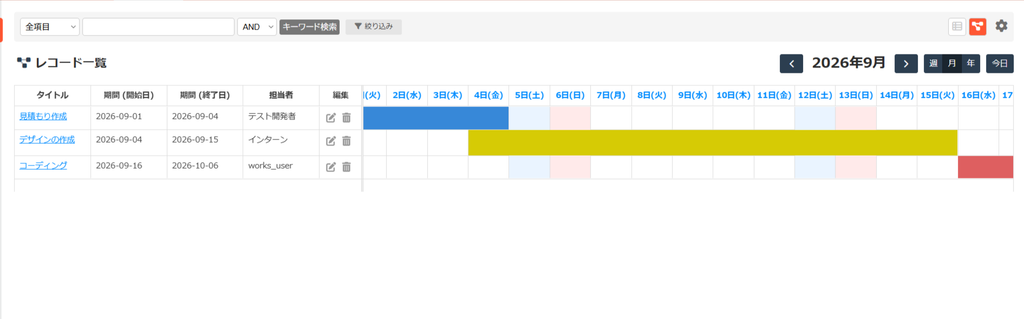
レコード一覧の表示をガントチャートに切り替えられ、タスクの開始日や終了日を動かして期間を調整できます。
同じデータをカレンダー表示やカンバン表示にも切り替えられるため、日程はガントチャート、進捗はカンバンというように、目的に応じて見せ方を変えられるのが利点です。
バーの色は「色指定項目」で担当者やカテゴリごとに設定でき、バー上に項目名を載せることもできます。
レコードには状態やコメント、権限を同じアプリ内で持たせられるため、Excelのようにファイルを送り合わずに更新が共有されます。
サスケWorksでガントチャートを使う手順
レコード項目に「日付」を追加し、開始日と終了日を範囲で指定できる入力パターンにします。
ガントチャートに表示したい項目は「一覧表示」をONにし、レコードを登録したうえで、レコード一覧の表示設定を「ガントチャート表示」に変更すれば完了です。
期間の調整は、バーを左右に動かすか長さを変えるだけで反映されます。
なお、ガントチャート上に表示できるのは100件までです。
件数が多くなる場合は、期間や担当者で絞り込んでから表示すると扱いやすくなります。
サスケWorksの料金プラン
サスケWorksでは、3つのプランをご用意しています。
- ライトプラン:月額5,000円(11ID付属)
- ビジネスプラン:月額15,000円(11ID付属)
- エンタープライズプラン:要問合せ
なお、ガントチャート機能はビジネスプラン以上が対象となり、ライトプランではご利用できません。
サスケWorksでは、30日間の無料トライアルを実施中です。
クレジット登録が不要なので、実際の操作を確かめたい方はこちらから試せます。

よくある質問(FAQ)
Excelで簡単にガントチャートを作る方法は?
作業を「タスク名/担当者/開始日/終了日」の列で書き出し、右側に日付の横軸を用意します。
あとは開始日から終了日までのマスを塗りつぶせば完成です。
数式を使わなくても形になるので、初めての方でも数分で作り終えられます。
予定の変更が多い場合は、条件付き書式で色付けを自動化しておくと塗り直しの手間が減ります。
ガントチャートを分かりやすくするにはどうしたらいいですか?
色の意味を固定し、3〜4色に絞ると読みやすくなります。
あわせて、1タスクを1〜3日程度の粒度にそろえると、進み具合を比べやすくなるでしょう。
進捗率の列を足してバーに重ねれば、遅れている作業が数字で分かります。
見る人が判断できる情報を載せるのが、分かりやすさの基準です。
ガントチャートにおすすめのアプリは?
複数人で日程を共有するなら、ノーコードで業務アプリを作れるサスケWorksも選択肢のひとつです。
レコード一覧をガントチャート表示に切り替えられ、期間の調整もバーを動かすだけで済みます。
選ぶときは、料金だけでなく必要な機能がどのプランに含まれるかを確認しておくと安心です。
ガントチャートの欠点は何ですか?
Excelで作る場合、予定が動くたびに手作業で塗り直す必要があり、共有もファイルのやり取りになりがちです。
依存関係や遅れの連鎖が見えにくい点も弱点といえます。
こうした更新と共有の負担は、入力がそのまま反映されるツールに切り替えることで軽くなります。
自分に合った方法でガントチャートを作ろう
ガントチャートは、作業を書き出し、日付の横軸を用意し、期間をバーで示すという3つのステップで形になります。
Excelなら今日から手元のソフトだけで始められ、条件付き書式を使えば予定の変更にも追従します。
一方で、予定が動くたびに塗り直す手間が惜しいと感じるなら、それが切り替えの合図です。
作る回数よりも直す回数と見る人数で考えると、選び方を間違えにくくなります。
複数人での共有を想定するなら、サスケWorksのようにレコード一覧をガントチャート表示に切り替えられるツールもあります。
担当者と期間を登録しておけばバーを動かすだけで調整が済み、同じ画面をチームで確認できます。
30日間の無料トライアルはクレジット登録が不要です。ぜひ、お試しください。
(なお、ガントチャートはビジネスプラン以上のみとなっております)

著者情報

-
ノーコードWEBアプリ作成ツール「サスケWorks」のオウンドメディアです。
ノーコード技術やアプリ開発に関する情報や初心者向けの使い方、活用事例など、皆さまの業務効率化に役立つ情報をお届けしています。
ノーコードでのアプリ作成に興味がある方や業務改善を目指している方に向けて、実践的なノウハウをわかりやすくご紹介していきます。
最新の投稿
 アプリ・ツール選び2026年10月29日ガントチャートの作り方からツールの選び方まで解説
- アプリ・ツール選び2026年9月25日発注管理アプリとは?Excelからの移行とノーコードで自作する手順を解説
- 業務改善2026年9月25日法務DXとは?進め方4ステップとツールの選び方
- アプリ・ツール選び2026年9月25日現場管理アプリとは?写真・日報・情報共有を効率化するノーコード活用法