
Webフォームとは?基礎から導入メリット・作成のコツ・ツールの選び方まで完全ガイド
「問い合わせ対応を効率化したい」「紙やExcelでの運用に限界を感じている」…そんな方に向けて、Webフォームの基礎から導入メリット、ツールの選び方まで実務に役立つ情報を解説します。
Webフォームとは?
Webフォームとは、インターネット上で情報のやりとりを行うための入力フォームです。
問い合わせや申し込み、アンケート、資料請求など、さまざまなビジネスシーンで活用されており、ユーザーが情報を入力し、それを企業が受け取る仕組みとして非常に重要な役割を果たしています。
近年ではノーコードツールの普及により、専門知識がなくても手軽にフォームを作成・管理できるようになりました。
Webフォームの基本的な仕組みと役割
Webフォームの仕組みはシンプルですが、情報収集の基盤として欠かせません。
ユーザーがWebサイト上に設置されたフォームに情報を入力し、「送信」ボタンを押すと、そのデータがサーバーや外部サービスに送信され、企業側がリアルタイムで内容を受信・保存できる仕組みです。
たとえば「お問い合わせフォーム」の場合、ユーザーの名前やメールアドレス、問い合わせ内容を入力・送信してもらうことで、企業は即座に対応を始めることができます。
また「資料請求」や「無料体験申込み」などのフォームを通じて、見込み顧客の情報を効率よく収集し、マーケティングや営業活動に活用することもできます。
Webフォームは単なるデータ入力の場ではなく、ユーザーと企業をつなぐ「最初の接点」として機能する、非常に重要なコミュニケーションチャネルです。
Webフォームの活用シーン
問い合わせ対応・申込受付・アンケート・採用活動・資料請求など、活用シーンは多岐にわたります。
業務の入口となるあらゆる場面で、「業務効率化」と「マーケティング強化」の両面で効果を発揮するツールです。
各用途の詳しい活用方法は「Webフォームの用途別活用例」のセクションで解説します。
Webフォームを導入するメリット
Webフォームは、ただの「入力ページ」ではなく、業務効率や売上向上を後押しする強力なツールです。適切に導入・運用すれば、顧客体験を損なうことなく、社内業務の自動化や営業活動の効率化につながります。
ここでは、具体的なメリットを3つの観点から解説します。
顧客対応の効率化と業務自動化
従来、電話やメールで対応していた顧客からの問い合わせや申込み業務は、Webフォームの導入により大幅に効率化できます。
フォームに入力された内容は自動でデータベースに蓄積され、必要に応じてSlackやChatworkへの通知、CRMとの連携、自動返信メールの送信などが可能になります。
担当者は確認や手動入力といった作業から解放され、後工程(営業メール送信やフォローアップ)もスムーズに進められます。
CV(コンバージョン)率の向上
Webフォームの最適な設置と設計は、Webサイト全体のCV(コンバージョン)率を大きく左右します。
フォームが分かりやすく、短時間で完了できるようになっていれば、ユーザーの途中離脱を防ぎ、実際のアクションへとつなげやすくなります。
特にEFO(Entry Form Optimization:入力フォーム最適化)は、入力の手間や不安を軽減し成果に直結します。郵便番号入力での住所自動補完など、細かな入力補助がCV率改善に有効です。
セキュリティや管理面での利点
Webフォームには個人情報が含まれるため、セキュリティの高さも重要な評価ポイントです。ツール選定時には、SSL暗号化やスパム防止機能、二重送信の防止、IP制限、ISMS・プライバシーマーク対応などの安全対策が実装されているかを確認しましょう。
また、権限設定やアクセス制限を活用することで、社内での情報漏えいリスクを最小限に抑えることも可能です。
Webフォームの用途別活用例
Webフォームは「問い合わせ窓口」だけでなく、さまざまな業務の入口として活用できます。自社の目的に近い用途を参考に、どのような使い方が自社にフィットするかイメージしてみましょう。
問い合わせ受付フォーム
顧客や取引先からの問い合わせをWebフォームで受け付けることで、電話・メール対応を削減し、内容を自動でデータベースに蓄積できます。対応漏れや二重対応を防ぎ、担当者間での情報共有もスムーズになります。
採用応募フォーム
エントリーフォームを設置することで、応募者情報を自動で収集・一元管理できます。書類の紛失やメール見落としがなくなり、選考ステータスの管理まで効率化できます。
社内申請フォーム
稟議・備品申請・休暇申請など、紙やメールで行っていた社内手続きをWebフォーム化することで、申請内容の抜け漏れ防止と承認フローの整備が同時に実現できます。
現場報告・日報フォーム
営業日報や現場点検報告など、毎日発生する報告業務をWebフォーム化すると、入力から集計・確認までの工程が大幅に短縮されます。スマートフォンからの入力にも対応しているため、外出先や現場からでもリアルタイムに情報を上げることが可能です。
Webフォーム作成の基本構造と設計ポイント
効果的なWebフォームを作成するには、見た目だけでなく構造的な設計が重要です。ユーザーがストレスなく入力でき、企業側も正確な情報を受け取れるよう、基本構造と設計のポイントを解説します。
入力画面・確認画面・完了画面の違い
Webフォームは通常、3つの画面で構成されます。
- 入力画面
氏名・メールアドレスなど必要な情報を入力するメイン画面です。項目数や並び順、入力しやすさがコンバージョン率に直結します。 - 確認画面
送信前に入力内容を確認する画面です。誤入力や記入漏れに気づける安心材料です。 - 完了画面
送信後に表示される画面です。「ご入力ありがとうございました」などのメッセージを表示します。次のアクション(資料ダウンロード、LINE登録など)へと導くことも可能です。
3ステップを丁寧に設計することで、ユーザーの離脱を防げます。
入力項目設計で気をつけるべきポイント
Webフォームの成功は、入力項目の設計に大きく左右されます。
「多くの情報を集めたい企業側」と「手間を減らしたいユーザー側」のバランスが重要です。
- 必須項目を絞る
任意項目と明確に分け、ユーザーの負担を軽減する。 - わかりやすいラベルと例示
「お名前(例:山田 太郎)」のように入力例を添える。 - 入力ミスの防止
メールアドレスの形式チェックや郵便番号での住所自動入力など、リアルタイムでのバリデーションが有効です。 - 並び順の工夫
名前→連絡先→内容のように自然な流れで入力を促す。 - プライバシーポリシーの表示
個人情報の取り扱いに関する説明で信頼性を高める。
ユーザーが「安心して・迷わず・手間なく」入力できるフォーム設計が、成果につながる第一歩です。
入力完了率を高めるEFO(フォーム最適化)の実践ポイント
Webフォームは設置すれば終わりではありません。実際の運用では「入力途中で離脱されてしまう」「CV率が思ったほど伸びない」といった課題が多く見られます。
こうした課題に対応するための手法が「EFO(Entry Form Optimization=入力フォーム最適化)」です。
このセクションでは、EFOを軸にした成功のコツを解説します。
離脱を防ぐ入力サポート機能とUI設計
ユーザーがスムーズにフォームを完了するには、入力サポート機能とスマホ対応が欠かせません。
入力サポート機能の例
- リアルタイムエラー表示:入力ミスを即時指摘し、送信エラーによるストレスを防ぎます。
- 郵便番号入力で住所自動補完:入力の手間とミスを軽減します。
- 入力支援テキスト・プレースホルダー:項目ごとに例を添えて迷わせないようにします。
- カレンダー型の日付入力:直感的なUIを提供し、操作性の向上を図ります。
スマホ対応のポイント
- 縦型一列レイアウト:視認性・操作性ともに優れています。
- タップしやすいボタンサイズと配置
- レスポンシブ対応:画面サイズに応じた最適化
ユーザーが迷わず、快適に操作できるUI設計が、入力完了率の向上につながります。
条件分岐や自動入力でユーザー体験を高める
より高度なWebフォームには、「条件分岐」や「自動入力」で、ユーザー体験(UX)をさらに向上させることができます。
条件分岐は、ユーザーの選択肢に応じて、表示する入力項目を変える機能です。たとえば「法人/個人」の選択によって表示項目を切り替えれば、無駄な入力を省けます。
また、Cookieやブラウザ機能で、過去の入力情報を補完することも可能です。
これらはフォームを「情報収集の装置」から「UX向上のタッチポイント」へと進化させる手段です。
受付後の管理まで考えるときの選び方
Webフォームを選ぶ際、「フォームが作れるかどうか」だけで判断してしまうと、導入後に後悔することがあります。重要なのは、フォームで受け取った後のデータをどう使えるかです。
「受け取って終わり」か「業務につながるか」で選ぶ
多くの無料ツールはフォームへの入力データをスプレッドシートに保存する仕組みです。
少量の問い合わせや一時的な利用であれば十分ですが、以下のような状況になると限界を感じやすくなります。
- 件数が増えてスプレッドシートの管理が煩雑になってきた
- 複数の担当者で対応状況を共有したい
- 受け付けた内容をもとに承認フローや次のアクションに進みたい
- 顧客情報や案件情報と紐づけて一元管理したい
このような場合は、フォームと業務管理が一体になったツールを選ぶことで、「受け取る→管理する→対応する」の流れをシステム上で完結できます。
チェックすべき3つのポイント
ツールを比較する際は、以下の3点を確認しましょう。
- 受信データの管理機能
フォーム回答が自動でデータベースに蓄積され、検索・絞り込み・ステータス管理ができるか。 - 複数人での運用
担当者ごとに権限を設定し、チームで情報を共有・更新できるか。 - 他の業務との連携
受け付けた情報を顧客管理や案件管理など、別のアプリやデータと紐づけられるか。SlackやChatworkへの通知連携、APIやWebhookの有無も、将来的な拡張を見据えると重要な確認ポイントです。
Webフォームを活用して受付後の管理業務の効率化に成功した事例はこちら
写真甲子園:518校の応募受付をWebフォームを導入し、エントリー情報の転記作業がほぼゼロに!
Googleフォームで十分なケース / 有料ツールが必要なケース
フォームツールを選ぶうえで、まず判断の基準になるのが「Googleフォームで対応できるか」です。無料で手軽に使えるGoogleフォームですが、用途によっては物足りなさを感じる場面も出てきます。
Googleフォームで十分なケース
以下に当てはまる場合は、Googleフォームで十分対応できます。
- 社内アンケートや意見収集など、一時的・単発の用途
- 回答数が少なく、スプレッドシートでの管理で事足りる
- デザインや自動返信のカスタマイズは不要
- チームでの継続的な管理・運用を想定していない
無料で今すぐ始められる手軽さはGoogleフォームの大きな強みです。用途が限定的であれば最良の選択肢の一つです。
有料ツールが必要なケース
一方、以下のような業務管理には、Googleフォームだけでは対応しきれなくなってきます。
| 比較項目 | Googleフォーム | 有料ツール |
| 承認・ワークフロー | × 非対応 | 〇 対応 |
| 受信後のステータス管理 | × 手動での対応が必要 | 〇 ツール内で管理可能 |
| 複数アプリとの情報連携 | △ スプレッドシートのみ | 〇 柔軟な連携が可能 |
| 自動返信メールのカスタマイズ | △ アドオンで一部対応(制限あり) | 〇 標準機能で自由に設定可能 |
| 複数部署・担当者での運用 | △ 権限管理が限定的 | 〇 権限設定・チーム運用に対応 |
| 顧客情報との一元管理 | × 別途対応が必要 | 〇 同一ツール内で管理可能 |
「フォームで受け取った後の業務まで含めて効率化したい」「複数人で対応状況を共有しながら運用したい」という場合は、業務管理機能を備えた有料ツールの検討をおすすめします。

ノーコード業務アプリツール「サスケWorks」で作るWebフォーム
数多くのWebフォームツールがありますが、ここではノーコード業務アプリ作成ツール「サスケWorks」で作るWebフォームをご紹介します。
サスケWorksとは?
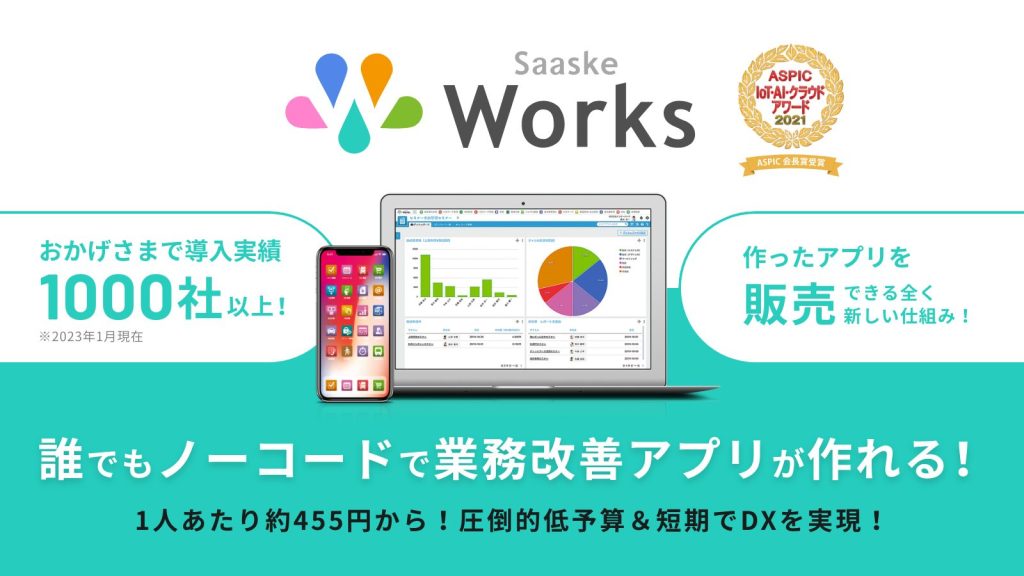
サスケWorksはプログラミングスキルがなくても、オリジナルの業務アプリを作成することができるノーコードツールです。
ドラッグ&ドロップの直感的な操作でデータベースを構築し、Webフォームも標準機能として備わっています。
アプリ作成時の項目を、フォームの設問項目として利用できます。
≪主な機能≫
- 1つのアプリに対しフォームは無制限で作成可能
- 設問項目が最大100ヶまで設定可能
- レスポンシブ対応
- ヘッダー・フッターのカスタマイズ
- フォームの状態設定(準備中・公開・非公開)
- 確認画面の表示・非表示選択
- 送信完了画面の設定
- サンクスメールの送信
- メール一斉送信機能
- スパム対策 (Google reCAPTCHAの利用可)
- アクセス解析タグの設置
業務アプリを基にして作るWebフォームのメリット
単体のフォームツールではなく、フォームが業務アプリと一体になっているため、受け取った後の管理・活用までシームレスに行えます。
- データ分析:グラフの自動作成、ダッシュボードで状況を可視化
- データ共有:リアルタイム更新、複数人での同時アクセスに対応
- データ管理:一括ダウンロード・一括登録が可能
- データ活用:アプリ連携機能、ワークフロー機能、帳票出力・メール一斉送信
サスケWorksとGoogleフォームの比較
ここではフォーム機能そのものの違いを確認します。
| 機能 | Googleフォーム | サスケWorks |
| フォームデザインのカスタマイズ | 背景色・ヘッダー画像の変更のみ可能(制限あり) | ヘッダー・フッターのcss編集,ヘッダー画像の設定、マークダウン記法によるフォーム上部へのテキスト追加等 |
| データ連携 | スプレッドシートに連携。関数利用で他シート連携が可能 | アプリへのデータ連携は自動。他のアプリとの連携も容易 |
| 自動返信メールのカスタマイズ | アドオン追加で可能(1日20件まで無料) | 標準機能でカスタマイズ可能(テキスト・URL・送信元設定) |
| フォーム数の制限 | 無制限(Googleアカウント内で管理) | 1つアプリに無制限設定可能 |
Googleフォームは無料で手軽に始められる反面、デザインや条件分岐などのカスタマイズ性に限界があります。
サスケWorksは業務アプリの一部としてフォームを設計できるため、柔軟なカスタマイズとデータの自動連携が可能です。
フォームを入り口に業務全体を効率化したい場合は、サスケWorksが有効な選択肢です。
導入事例
サスケWorksのWebフォーム機能を活用した、実際の導入事例をご紹介します。
株式会社インクルージョン福祉総研様

顧客情報をWebフォームで受け付け、そのままアプリに登録。手入力によるミスや手間を大幅に削減しました。
坂口国際育英奨学財団様

応募フォームへの入力内容が名簿に直接反映。Excelでの手動管理から脱却しました。
事例記事を読む

よくある質問(FAQ)
Webフォームとは何ですか?
Webフォームとは、インターネット上でユーザーが情報を入力・送信するための仕組みです。入力されたデータは、メール通知やデータベース、外部システムに自動的に送信され、業務に活用されます。問い合わせ、申込受付、資料請求、アンケートなど、目的に応じて多彩な使い方が可能です。
WindowsフォームとWebフォームの違いは何ですか?
Windowsフォームは、Windowsアプリケーション内で利用されるローカル環境向けのGUI(グラフィカル・ユーザー・インターフェース)です。
一方、WebフォームはWebブラウザ上で動作し、インターネット環境があれば誰でもアクセスできます。
つまり、WindowsフォームはローカルPC向け、WebフォームはWeb上で広く使えるという違いがあります。
GoogleフォームでWebアンケートの作り方は?
Googleフォームでは、Googleアカウントにログイン後、以下の手順で簡単にアンケートが作成できます。
Googleドライブを開き、「+新規」→「Googleフォーム」を選択
↓
タイトルや説明文を入力
↓
質問を追加(選択式・記述式など)
↓
回答設定や通知オプションを調整
↓
フォームを「公開」しリンクを取得して共有
フォームの回答は自動的にGoogleスプレッドシートに集計されます。
Webフォームのセキュリティ対策には何が必要ですか?
Webフォームには個人情報が含まれることが多いため、以下のようなセキュリティ対策が必須です。
SSL(HTTPS)対応:通信を暗号化し、盗聴や改ざんを防止
スパム防止機能:reCAPTCHAなどで不正な送信を防ぐ
アクセス制限:IPアドレスやパスワードでの制御
データ管理の権限分離:社内での情報漏洩防止
ISMS・プライバシーマーク取得済みツールの活用:信頼性の高いサービスを選ぶことでリスクを軽減
これらを満たしたツールを選ぶことで、安心して情報収集・顧客対応を行うことができます。
Webフォーム導入で業務も成果もスムーズに
Webフォームは「情報入力の仕組み」にとどまらず、業務効率化・顧客対応の質向上・CV率改善まで幅広い成果をもたらすツールです。
重要なのは「何のためにフォームを使うのか」という目的の明確化と、受け取った後の業務まで見据えたツール選定です。
まずは自社の課題に近い用途から小さく始め、PDCAを回しながら改善していきましょう。

著者情報

-
ノーコードWEBアプリ作成ツール「サスケWorks」のオウンドメディアです。
ノーコード技術やアプリ開発に関する情報や初心者向けの使い方、活用事例など、皆さまの業務効率化に役立つ情報をお届けしています。
ノーコードでのアプリ作成に興味がある方や業務改善を目指している方に向けて、実践的なノウハウをわかりやすくご紹介していきます。