プロジェクト管理アプリおすすめ8選|無料・ガントチャート対応を比較
ExcelやTeams、メールでのタスク・進捗管理に手間がかかっていませんか?
プロジェクト管理アプリを使えば、誰がどの作業をどこまで進めているかを一か所で見える化でき、遅れや抜け漏れに早く気づけるようになります。
アプリを選ぶときは、目的やチームの規模、予算に合っているかが大切なポイントです。
この記事では、プロジェクト管理アプリの主な機能と選び方を解説したうえで、無料プランの条件やガントチャートへの対応状況も含めて、おすすめのアプリ8選を紹介します。
プロジェクト管理アプリとは?
プロジェクト管理アプリとは、プロジェクトのタスク・スケジュール・進捗・情報共有を一か所でまとめて管理できるツールのことです。
担当者や期限、作業の進み具合をチーム全員がリアルタイムで確認できるため、作業の抜け漏れや認識のズレを防げます。
主な機能
プロジェクト管理アプリの代表的な機能は、次の5つです。
- タスク管理:作業ごとに担当者・期限・ステータスを設定し、誰が何をいつまでに行うかを明確にする機能
- ガントチャート:タスクの期間を横棒グラフで表示し、プロジェクト全体のスケジュールを把握する機能
- カンバンボード:「未着手」「作業中」「完了」などの列にタスクを並べ、進捗をひと目で確認する機能
- 工数・リソース管理:メンバーごとの作業時間やタスク量を可視化し、業務の偏りを防ぐ機能
- コミュニケーション機能:タスクごとにコメントやファイルを残し、情報の散らばりを防ぐ機能
Excel・Teams・Googleでの管理との違い
ExcelやTeams、Googleのツールでもプロジェクト管理はできますが、進捗管理に特化した専用アプリと比べると手間がかかります。
- Excel:すぐに始められる一方、表の更新は手作業で最新版のファイルがわからなくなりがちです。
- Teams:Plannerなどのアプリを追加すればタスク管理ができますが、使える機能はMicrosoft 365のプランによって異なります。
- Googleスプレッドシート・カレンダー:無料で同時編集できる一方、進捗の自動集計はできず、管理の手間はExcelと大きく変わりません。
更新が特定の担当者に頼りきりになっている、遅れに気づくのが締め切り直前になる、複数のプロジェクトを並行して管理するようになった、といった状況が出てきたら専用アプリへの切り替えを検討するタイミングです。
プロジェクト管理アプリを導入するメリット
プロジェクト管理アプリを導入すると、進捗の把握や情報共有にかかる手間が減り、チーム全体で計画どおりにプロジェクトを進めやすくなります。
主なメリットは次の4つです。
タスクと進捗を可視化できる
誰がどのタスクを担当し、どこまで進んでいるかを一つの画面で把握できます。
遅れているタスクにすぐ気づけるだけでなく、メンバーごとの作業量も見えるため、特定の人に業務が偏っていれば早めに調整できます。
チーム間の情報共有・コミュニケーションがスムーズになる
タスクごとにコメントやファイルを残せるため、やり取りの経緯がタスクとセットで記録されます。
メールやチャットを探し回る必要がなくなり、リモートワークや複数拠点のチームでも認識のズレを防げます。
複数プロジェクトの統合・一元管理ができる
並行して進む複数のプロジェクトを、一つのアプリでまとめて管理できます。
プロジェクトをまたいだ優先順位の整理や、人員の割り振りの判断がしやすくなります。
属人化・抜け漏れを防止できる
作業内容や進行状況がチーム全体に共有されるため、特定の担当者しか状況を知らない「属人化」を防げます。
期限や担当者が明確になることで対応漏れや作業の重複も減らせます。

プロジェクト管理アプリの選び方
プロジェクト管理アプリは、解決したい課題、チームの人数、予算に合わせて選ぶのが基本です。
次の5つのポイントを確認しましょう。
目的に合った機能があるか
まずは「何を解決したいのか」を決め、それに合った機能を持つアプリを選びます。
課題ごとに必要な機能の目安は次のとおりです。
- タスクの抜け漏れを防ぎたい:担当者・期限の設定、リマインド通知
- スケジュール全体を把握したい:ガントチャート
- 日々の進捗をひと目で確認したい:カンバンボード
- メンバーの業務量を調整したい:工数・リソース管理
多機能なアプリほど良いとは限りません。
使わない機能が多いと操作が複雑になり、現場に定着しにくくなります。
誰でも直感的に使えるか
プロジェクト管理アプリは、マネージャーだけでなくメンバー全員が毎日使うツールです。
ITに詳しくない人でも迷わず操作できるかを、無料トライアルなどで実際に試して確認しましょう。
外出先や現場から進捗を更新する場合は、スマホアプリの使いやすさもチェックが必要です。
無料プランの範囲は十分か
無料プランは有料プランと比べて次のような制限があるのが一般的です。
- 利用できる人数
- 作成できるプロジェクト数
- ガントチャートなどの一部機能
- ファイルの保存容量
チームの人数が無料プランの上限を超える場合や、必要な機能が有料プランにしかない場合は月額料金と人数をかけ合わせた総額で予算に収まるかを確認しましょう。
TeamsやGoogleなど既存ツールと連携できるか
普段使っているツールと連携できると、アプリを行き来する手間が減ります。
たとえば、TeamsやSlackにタスクの更新通知を送る、Googleカレンダーにタスクの期限を表示するといった連携ができるかを確認しましょう。
セキュリティ対策は十分か
プロジェクトの情報には、顧客情報や社外秘の資料が含まれることも少なくありません。
次のような対策がとられているかを確認しましょう。
- メンバーごとに閲覧・編集の権限を設定できるか
- 2段階認証やシングルサインオン(SSO)に対応しているか
- ISMS(ISO/IEC 27001)やプライバシーマークなどの第三者認証を取得しているか
プロジェクト管理アプリおすすめ8選
ここでは、目的別に選びやすいプロジェクト管理アプリを8つ紹介します。
おすすめ①:サスケWorks

サスケWorksは、ノーコードで自社の業務に合わせたプロジェクト管理アプリを作れるクラウド型の業務改善ツールです。
既製のツールでは項目や運用が合わない場合でも、必要な項目だけを持つ管理アプリをドラッグ&ドロップで作成できます。
30日間の無料トライアル(クレジットカード登録不要)があり、実際の業務で使えるかを費用をかけずに試せます。
- タスク管理や案件管理に必要な項目(担当者・期限・ステータスなど)を自由に設定できる
- ビジネスプラン以上では、ガントチャート機能でスケジュールを可視化できる
- スマホからも確認・更新でき、外出先や現場でも使える
料金:月額 5,000円〜(税別・11ID付属、1ユーザーあたり約455円〜)

おすすめ②:Backlog
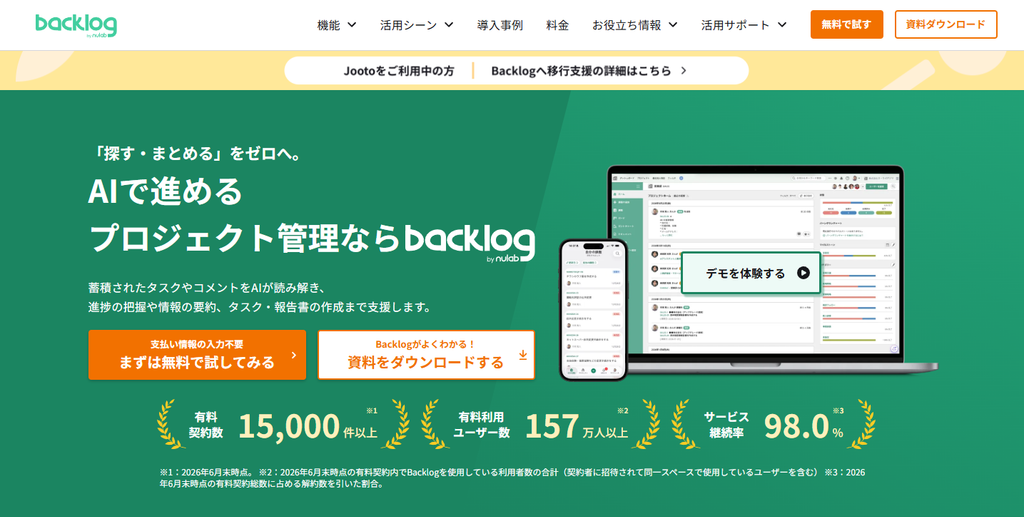
Backlogは、課題管理を中心に、ガントチャートやカンバンボードでチームの進捗を見える化できる国産のプロジェクト管理ツールです。
無料のフリープランは10ユーザー・1プロジェクトまで利用できますが、ガントチャートは有料のスタンダードプラン以上で使えます。
- 課題(タスク)ごとにコメントやファイルをまとめて管理できる
- Wiki(ドキュメント)機能で、マニュアルや議事録も共有できる
- Git・Subversionと連携でき、開発チームでも使いやすい
料金:月額 2,700円〜(税抜・30ユーザーまで)
おすすめ③:Lychee Redmine
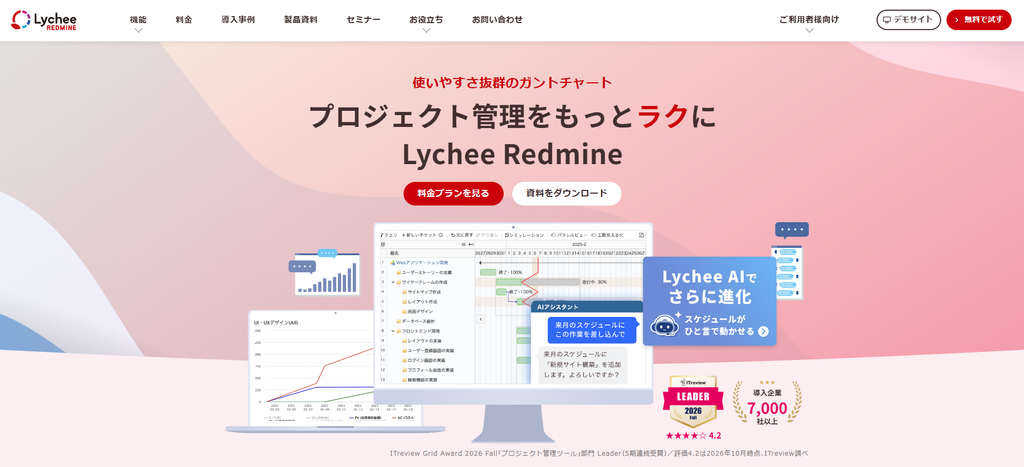
Lychee Redmineは、ガントチャートの使いやすさに定評があるプロジェクト管理ツールです。
無料のフリープランはユーザー数無制限で利用でき、ガントチャートは有料のスタンダードプラン以上で使えます。
- ドラッグ&ドロップでガントチャートの計画を作成・変更できる
- カンバンやダッシュボードで、複数プロジェクトの状況をまとめて確認できる
- 上位プランでは、工数・リソース管理やEVM(出来高管理)にも対応
料金:1ユーザー月額 900円〜
おすすめ④:Stock

Stockは、チームの情報を「ノート」に蓄積しながら、タスクも管理できるシンプルな情報共有ツールです。
無料のフリープランは人数無制限で利用でき、累計20ノートまで作成できます。
- ノートごとにタスクやメッセージをひも付けて管理できる
- チャットのように情報が流れず、あとから見返しやすい
- ITに詳しくない人でも使いやすいシンプルな画面
料金:月額 3,900円〜(税抜・5人まで)
おすすめ⑤:Lark
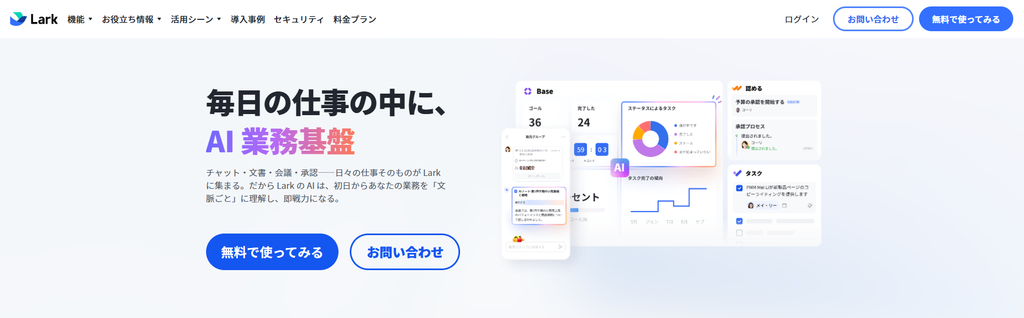
Larkは、チャット・ビデオ会議・ドキュメント・タスク管理を1つにまとめたオールインワン型のコラボレーションツールです。
無料のスタータープランは20ユーザーまで利用できます。
- チャットの会話から、そのままタスクを作成・依頼できる
- カレンダーやビデオ会議と連携し、日程調整もまとめて行える
- スマホアプリでも、チャットとタスクを同じ画面で確認できる
料金:1ユーザー月額 1,704円〜(税抜)
おすすめ⑥:Asana
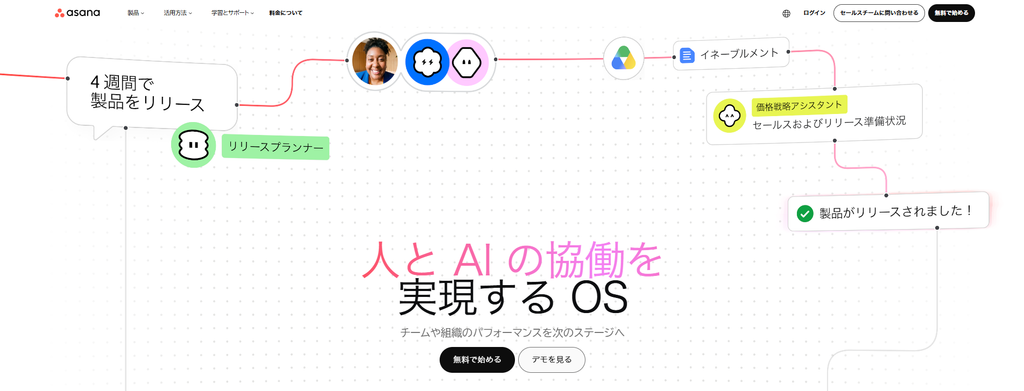
Asanaは、個人のタスクからチーム全体の目標管理までを可視化できるワークマネジメントツールです。
無料のPersonalプランは2ユーザーまで利用でき、ガントチャートは有料のStarterプラン以上で使えます。
料金:1ユーザー月額 1,475円〜
おすすめ⑦:Trello
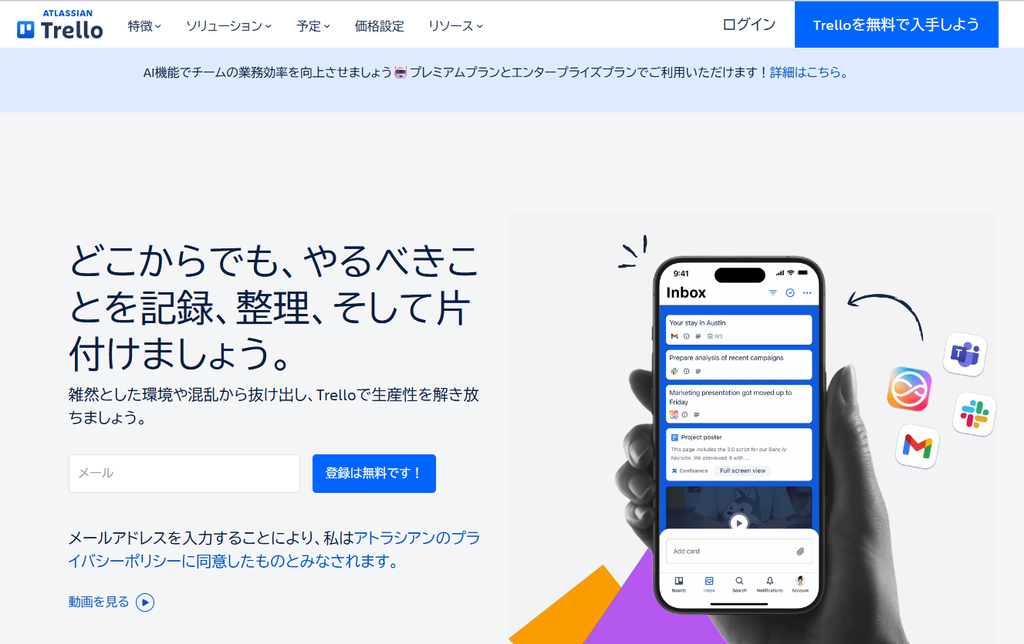
Trelloは、カンバン方式でカードを動かしながら直感的にタスクを管理できるツールです。
無料のFreeプランは1ワークスペースあたり10人・10ボードまで利用でき、タイムラインビューは有料のPremiumプランで使えます。
- 付箋を貼る感覚で、タスクの追加や進捗の更新ができる
- メールやSlack、Teamsからタスクをすばやく取り込める
- Power-Upで、Google DriveやSlackなどのツールをボードに連携できる
料金:1ユーザー月額 6ドル〜
おすすめ⑧:Microsoft Planner
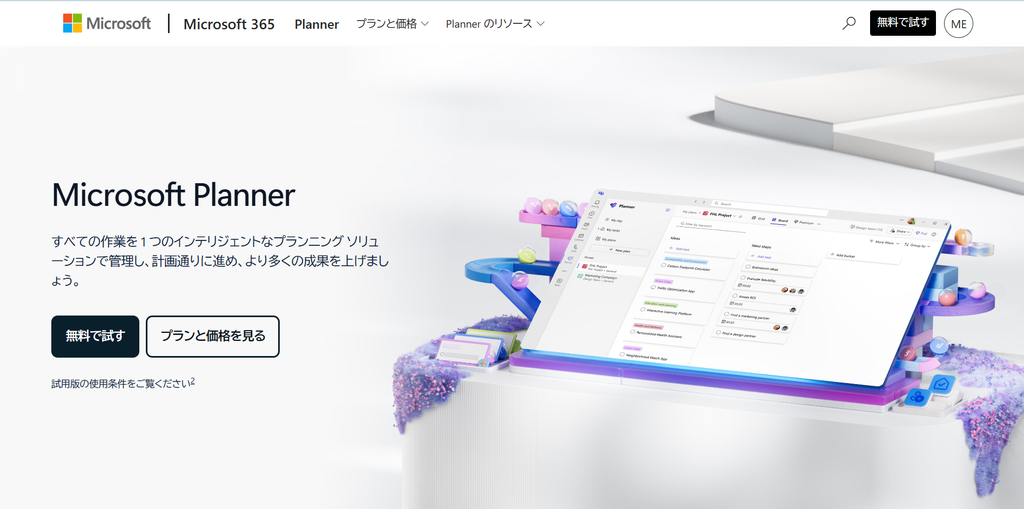
Microsoft Plannerは、Microsoft 365に含まれ、Teamsの中でタスク管理ができるツールです。
Microsoft 365を契約していれば追加料金なしで利用でき、ガントチャート(タイムラインビュー)は有料のPlanner Plan 1で使えます。
- Teamsのタブとして追加し、チャットと同じ画面でタスクを管理できる
- ボード・グリッド・スケジュールなどのビューで進捗を確認できる
- Outlookと連携し、タスクの期限をメールやカレンダーで確認できる
料金:Microsoft 365に含まれる(ガントチャートを使えるPlanner Plan1は1ユーザー月額1,499円・年払い)
よくある質問(FAQ)
プロジェクト管理アプリのおすすめは?
プロジェクト管理アプリは、目的に合わせて選ぶのがおすすめです。
ガントチャートでスケジュールを管理したいならBacklogやLychee Redmine、タスク管理と情報共有をまとめたいならStockやLark、無料で手軽に始めたいならTrelloが候補になります。
既製のツールでは項目や運用が合わない場合は、サスケWorksのようにノーコードで自社専用の管理アプリを作る方法もあります。
無料でガントチャートが使えるアプリは?
この記事で紹介したアプリの多くは、ガントチャートを有料プランで提供しています。
ただし、有料プランの無料トライアルを使えば、ガントチャートを費用をかけずに試せます。
- Backlog:30日間、最上位のプラチナプランの機能を無料で試せる
- Trello:Premiumプランの無料トライアルで、タイムラインビューを試せる
- Microsoft Planner:Planner Plan 1を1か月間無料で試せる(クレジットカードの登録が必要)
- サスケWorks:ビジネスプランを30日間無料で試せる(クレジットカード登録不要)
ずっと無料で使いたい場合は、ExcelやGoogleスプレッドシートのガントチャートのテンプレートを使う方法もあります。
ただし、進捗の更新は手作業になります。
Teamsだけでプロジェクト管理はできる?
Microsoft 365を契約していれば、TeamsにPlannerを追加してタスク管理ができます。
担当者や期限の設定、ボードでの進捗確認などの基本的な管理は追加料金なしで行えます。
ガントチャート(タイムラインビュー)を使う場合や、複数のプロジェクトを本格的に管理する場合は、有料のPlanner Plan 1や専用のプロジェクト管理アプリを検討しましょう。
導入で失敗しないコツは?
導入の目的をはっきりさせ、小さく始めることがポイントです。
- 目的をチームで共有する:「抜け漏れを防ぐ」「進捗確認の会議を減らす」など、何のために使うのかを全員で共有する
- 小さなプロジェクトから試す:いきなり全社で使わず、1つのチームやプロジェクトで使い勝手を確認する
- 運用ルールを決める:タスク名の付け方や更新のタイミングなど、最低限のルールを事前に決めておく
- 推進役を決める:使い方の質問に答えたり、活用を促したりする担当者を置くと定着しやすくなる
目的に合ったプロジェクト管理アプリを選ぼう
プロジェクト管理アプリは、目的やチームの規模、予算に合わせて選ぶことが大切です。
タスクや進捗を一か所で見える化できるため、Excelやメールでの管理に比べて、遅れや抜け漏れに早く気づけるようになります。
選ぶときは、次の3点を確認しましょう。
- 解決したい課題に合った機能(ガントチャート、カンバンなど)があるか
- チーム全員が直感的に使えるか
- 利用人数と予算に合ったプランがあるか
多くのアプリには、無料プランや無料トライアルが用意されています。
まずは小さなプロジェクトで試し、チームに合うかを確かめてから本格的に導入するのがおすすめです。
既製のツールでは自社の業務に合わない場合は、ノーコードで管理アプリを作れるサスケWorksもご検討ください。
30日間の無料トライアル(クレジットカード登録不要)で、実際の操作感や自社の業務との相性を確かめられます。

著者情報

-
ノーコードWEBアプリ作成ツール「サスケWorks」のオウンドメディアです。
ノーコード技術やアプリ開発に関する情報や初心者向けの使い方、活用事例など、皆さまの業務効率化に役立つ情報をお届けしています。
ノーコードでのアプリ作成に興味がある方や業務改善を目指している方に向けて、実践的なノウハウをわかりやすくご紹介していきます。
最新の投稿
 アプリ・ツール選び2026年10月29日ガントチャートの作り方からツールの選び方まで解説
- アプリ・ツール選び2026年9月25日発注管理アプリとは?Excelからの移行とノーコードで自作する手順を解説
- 業務改善2026年9月25日法務DXとは?進め方4ステップとツールの選び方
- アプリ・ツール選び2026年9月25日現場管理アプリとは?写真・日報・情報共有を効率化するノーコード活用法