
初心者必見!アプリの作り方完全ガイド!ノーコード・プログラミング・外注の違いまで徹底解説

「アプリを作ってみたいけれど、何から始めればよいかわからない」と悩んでいませんか。アプリの作り方には、ノーコードで作る方法、プログラミングで開発する方法、制作会社に外注する方法など、いくつかの選択肢があります。また、個人で使うアプリを作りたいのか、社内業務を効率化するアプリを作りたいのかによっても、選ぶべき方法は変わります。
この記事では、初心者向けにアプリ作成の基礎知識から、作り方の違い、基本的な開発の流れ、公開方法までをわかりやすく解説します。さらに後半では、日報や案件管理、問い合わせ管理など、社内業務に活用しやすいアプリの具体例も紹介します。
アプリの作り方を考える前に知っておきたい基礎知識
アプリを作り始める前に、まずはアプリの種類や特徴、作る目的による違いを理解しておくことが大切です。基礎を押さえることで、自分に合った作り方を選びやすくなります。
そもそもアプリとは何か
アプリとは、特定の目的や課題を解決するために使われるソフトウェアのことです。身近なところでは、地図アプリやチャットアプリ、ネットショッピングアプリなどがあり、情報検索や連絡、購入といった行動をスムーズにしてくれます。
また、アプリは個人向けの便利ツールとして使われるだけでなく、企業の業務効率化にも活用されています。たとえば、日報入力、問い合わせ管理、案件管理、在庫確認などをアプリ化することで、紙やExcelでの管理よりもスピーディかつ正確に情報を扱えるようになります。
つまりアプリとは、ユーザーが「やりたいこと」を実現するための道具です。まずは、どんな目的で使うのかを考えることが、アプリ作成の第一歩になります。
Webアプリ・ネイティブアプリ・ハイブリッドアプリの違い
アプリにはいくつか種類があり、代表的なのが「Webアプリ」「ネイティブアプリ」「ハイブリッドアプリ」です。
Webアプリ
Webアプリは、ブラウザ上で使うアプリです。インストール不要で、パソコンやスマホから手軽に利用できるのが特徴です。更新内容をすぐ反映しやすく、開発コストも比較的抑えやすいため、業務アプリや社内ツールにも向いています。
ネイティブアプリ
ネイティブアプリは、iPhoneやAndroid端末にインストールして使うアプリです。動作が軽く、カメラや通知など端末の機能を活かしやすい点が強みです。一方で、iOSとAndroidで別々に開発が必要になることもあり、開発や運用の負荷は高くなりやすい傾向があります。
ハイブリッドアプリ
ハイブリッドアプリは、Webアプリとネイティブアプリの特徴を組み合わせた形です。1つの仕組みで複数の端末に対応しやすく、コストと機能性のバランスを取りやすいのが特徴です。
アプリを作る目的によって選ぶ方法は変わる
アプリ作成で大切なのは、「何を作るか」だけでなく「何のために作るか」を明確にすることです。
たとえば、個人でアイデアを形にしたい、簡単なサービスを試作したいという場合は、まずノーコードで小さく始める方法が向いています。一方で、複雑な機能や独自の仕様が必要な場合は、プログラミングや外注を含めて検討する必要があります。
また、企業の社内業務で使う場合は、「誰が入力するのか」「どの情報を管理したいのか」「運用しながら改善するか」といった観点も重要です。アプリ作成の方法は1つではないため、目的に合った選択をすることが失敗しにくい進め方です。
アプリを作る方法は主に3つある
アプリの作り方には、ノーコード・プログラミング・外注の3つの方法があります。
それぞれのアプリ開発の流れや特徴を理解することで、自分に合った進め方を選びやすくなります。
ここでは、代表的なアプリ作成手順とあわせて、それぞれの違いを整理していきます。
ノーコードで作る
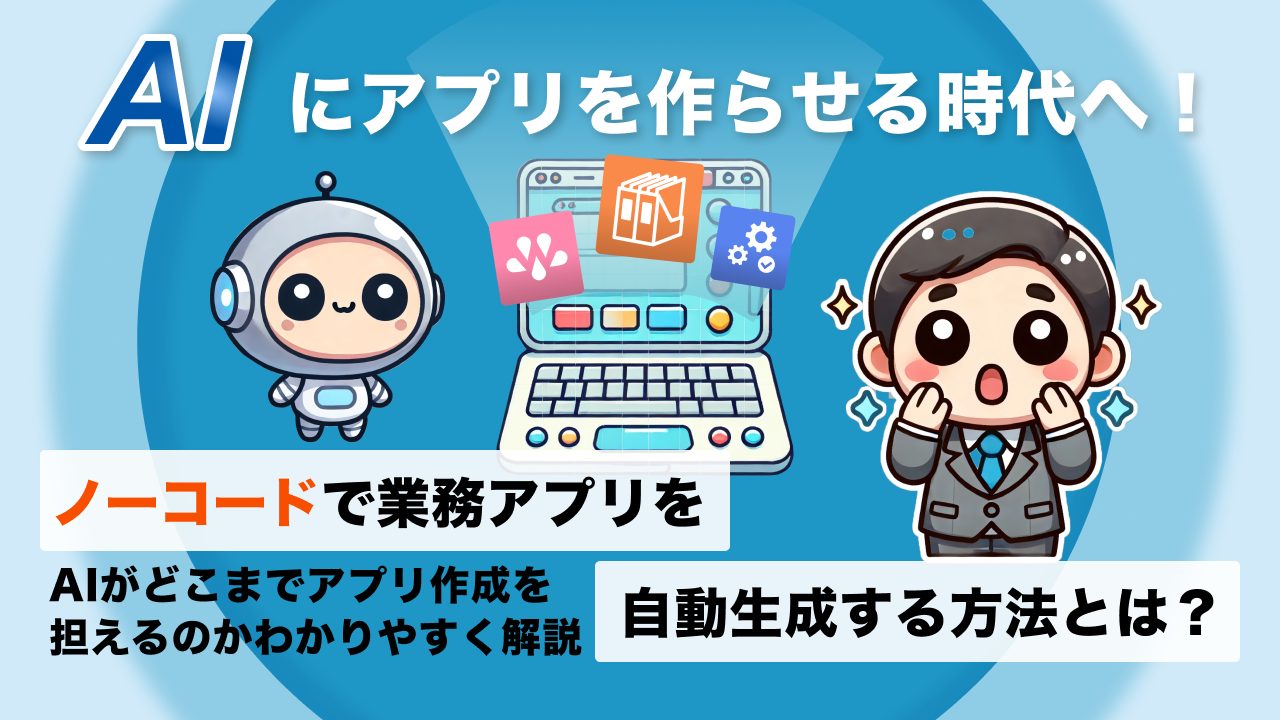
ノーコードとは、プログラミングを行わず、画面上の操作でアプリを作る方法です。ドラッグ&ドロップや設定画面を使って、入力フォームや一覧表示、通知機能などを組み合わせていきます。
専門的な開発知識がなくても始めやすく、短期間で試作品を作りやすいのが大きな魅力です。まずは小さく試したい人や、社内の業務改善をスピード重視で進めたい人に向いています。
プログラミングで開発する
プログラミングでの開発は、コードを書いてアプリを作る方法です。自由度が高く、複雑な仕様や独自機能を実現しやすいのが特徴です。
そのぶん、学習コストや開発期間は長くなりやすく、初心者にはハードルが高い部分もあります。ただし、本格的なサービスを作り込みたい場合や、細かな制御が必要な場合には有力な選択肢になります。
制作会社やベンダーに外注する
自社や自分で開発せず、外部の制作会社やベンダーに依頼する方法もあります。専門チームに任せられるため、品質や進行管理の面で安心しやすいのがメリットです。
一方で、費用が高くなりやすく、仕様変更のたびに調整が必要になることもあります。スピードや柔軟性を重視するのか、専門性や完成度を重視するのかで判断するのがポイントです。

初心者がアプリを作るときの基本的な流れ
アプリ作成は、目的の整理から設計、作成、テスト、公開・運用までの流れで進めるのが基本です。最初に全体像を把握しておくと、初心者でも進めやすくなります。
何のために作るのかを決める
最初に考えるべきなのは、「誰の、どんな課題を解決するアプリなのか」です。目的が曖昧なまま作り始めると、機能が増えすぎたり、途中で方向性がぶれたりしやすくなります。
「問い合わせ対応を整理したい」「日報をスマホで入力したい」「予約を受け付けたい」など、まずは目
的を1つに絞ると進めやすくなります。
必要な機能や画面を整理する
目的が決まったら、必要な機能を洗い出します。入力フォーム、一覧画面、検索、通知、承認など、必要最低限の機能から考えるのがポイントです。
この段階で、誰が入力し、誰が確認し、どのように情報を使うのかを整理しておくと、後の設計やツール選定がしやすくなります。
実際に作ってテストする
設計ができたら、実際にアプリを作ります。ノーコードなら画面上で部品を配置し、プログラミングならコードを書いて開発を進めます。
作ったら終わりではなく、必ずテストを行いましょう。入力しにくい箇所がないか、必要な情報が見やすいか、使いたい人にとってわかりやすいかを確認することが重要です。
公開または運用を始める
一般向けアプリであれば、App StoreやGoogle Playなどで公開します。社内向けアプリであれば、関係者に共有して運用を始めるケースもあります。
大切なのは、完成度100点を目指して止まるより、まず使い始められる状態にすることです。小さく公開し、使いながら調整する方が、結果的に良いアプリになりやすいです。
使いながら改善する
アプリは公開したら終わりではありません。実際に使ってみると、「ここが入力しづらい」「この項目も必要」「この画面は見にくい」といった改善点が見えてきます。
運用しながら改善できる体制をつくっておくことで、アプリの使いやすさも定着率も高まりやすくなります。
ノーコードでアプリを作る方法
ノーコードは、プログラミングをしなくてもアプリを作りやすい方法です。まずは特徴や向いているケースを理解し、どのように進めるのかを確認していきましょう。
ノーコードとは何か
ノーコードとは、ソースコードを書かずにアプリやWebサービスを作る方法です。画面上の部品や設定を組み合わせることで、必要な機能を形にしていきます。
近年では、非エンジニアでも扱いやすいノーコードツールが増えており、個人のアイデア実現だけでなく、企業の業務改善やDXの手段としても注目されています。
ノーコードでアプリを作るメリット
ノーコードの大きなメリットは、開発のハードルが低いことです。プログラミング経験がなくても始めやすく、短期間で試作品を作りやすいため、「まず試してみたい」という人に向いています。
また、外注に比べて費用を抑えやすく、修正や改善も比較的スピーディに進められます。
社内で使いながら改善していきたい場合にも相性が良い方法です。
ノーコードでできること・できないこと
ノーコードでは、フォーム入力、一覧管理、検索、通知、承認フロー、簡易的なデータ管理など、業務で必要になりやすい機能を作れることが多いです。日報や案件管理、問い合わせ管理、申請管理などは代表的な活用例です。
一方で、非常に複雑な処理や独自仕様の細かい実装、大規模なサービス開発などは、ツールによって制約が出ることがあります。どこまで作りたいのかを事前に整理しておくことが大切です。
ノーコードが向いているケース
ノーコードが向いているのは、まず小さく始めたい場合です。たとえば、「紙やExcelで管理している業務をアプリ化したい」「社内で使うシンプルな仕組みを作りたい」「開発スピードを重視したい」といったケースに向いています。
逆に、複雑なロジックや完全オリジナルのサービスを長期開発したい場合は、プログラミングや外注のほうが向いていることもあります。
ノーコードで社内業務を改善したい場合は、内製化の進め方やツール選びを先に整理しておくと検討しやすくなります。まずは、ノーコードでの内製化をどう進めるのかを知りたい方は、以下の記事も参考にしてください。

ノーコードでアプリを作る基本手順
ノーコードでアプリを作るときは、まず解決したい課題を整理し、次に目的に合うツールを選びます。そのうえでテンプレートや部品を使いながら画面を作り、必要な機能を設定し、テストを行って公開します。
最初から多機能なアプリを目指すのではなく、最小限の形で試し、使いながら改善していく方が成功しやすい進め方です。
プログラミングでアプリを作る方法
プログラミングでのアプリ開発は、自由度が高く、細かな仕様まで作り込みやすい方法です。ここでは、基本的な流れや準備、向いているケースを整理して紹介します。
プログラミング開発の流れ
各プログラミング開発では、要件整理、設計、実装、テスト、公開という流れで進めるのが一般的です。ノーコードに比べて自由度は高いですが、その分、準備や検証も丁寧に進める必要があります。
本格的なアプリを作り込みたい場合には向いていますが、初心者はまず小さな機能から試していくのがおすすめです。
初心者が準備しておきたい環境とスキル
iPhone向けのアプリを作る場合はSwift、Android向けであればKotlinがよく使われます。WebアプリであればHTML、CSS、JavaScriptなどを使うケースもあります。
また、開発にはXcodeやAndroid Studio、コードエディタなどの環境が必要です。いきなり大きなものを作るのではなく、基礎文法や簡単な画面作成から始めると理解しやすくなります。
プログラミング開発が向いているケース
プログラミング開発は、独自性の高い機能を実装したい場合や、細かな挙動まで自由に作り込みたい場合に向いています。将来的に大きく育てたいサービスや、ノーコードでは実現しにくい要件がある場合には有力です。
一方で、最初の一歩としては時間も学習コストもかかるため、「まずアプリを形にしたい」という段階ではノーコードの方が始めやすいこともあります。
学習しながら進めるときの注意点
初心者がプログラミングでアプリを作る場合、最初から完成度の高いものを目指しすぎると挫折しやすくなります。まずは入力画面を作る、一覧表示を作るなど、小さな単位で進めることが大切です。
また、学習と開発を同時に進める場合は、参考書、動画、公式ドキュメントなど複数の学習手段を組み合わせると理解が深まりやすくなります。
アプリを公開する方法と公開前に確認したいこと
アプリは作った後に、公開や運用をどう進めるかも重要です。ストア公開の方法だけでなく、公開前に確認しておきたい注意点や見直しポイントも押さえておきましょう。
App StoreやGoogle Playで公開する方法
一般向けのスマホアプリとして公開する場合は、App StoreやGoogle Playへの申請が必要です。AppleやGoogleのデベロッパー登録を行い、必要な情報やスクリーンショット、アプリ説明文などを準備したうえで審査に提出します。
審査には一定の時間がかかるため、公開日を決めている場合は余裕を持って進めることが重要です。
社内向けアプリとして運用する方法
すべてのアプリがストア公開を前提にしているわけではありません。社内で利用する業務アプリであれば、社内メンバーだけが使える形で運用を始めるケースも多くあります。
日報や問い合わせ管理、申請フローなどのアプリは、まず一部部署で試し、その後に全社へ広げていく形も取りやすいです。
公開前に確認したい注意点
公開前には、入力しやすさや画面の見やすさ、不具合の有無を必ず確認しましょう。一般向けアプリであれば、ストア掲載情報やプライバシーポリシーの整備も必要です。
社内向けアプリであっても、「誰が見る情報なのか」「入力ルールは統一されているか」「運用担当は誰か」といった点を明確にしておくと、運用開始後の混乱を防ぎやすくなります。
公開後に見直したいポイント
公開後は、ダウンロード数や利用人数だけでなく、「どこで止まっているか」「入力しにくい箇所はないか」「運用の手間は減ったか」といった視点で振り返ることが大切です。
ユーザーの声をもとに改善を続けることで、使われるアプリに育てやすくなります。
こんな人向け|個人向けアプリを作りたい人と社内業務アプリを作りたい人の違い
アプリを作りたい理由は、人によって異なります。個人向けアプリと社内業務アプリでは重視すべき点も変わるため、まずは目的や使う人の違いを整理することが大切です。
個人向けアプリを作りたい人の主な目的
個人向けアプリを作りたい人は、「自分のアイデアを形にしたい」「サービスとして公開したい」「まずはアプリ開発を体験してみたい」といった目的を持つことが多いです。
この場合は、使いやすさや公開方法、継続利用してもらえる仕組みなどが重要になります。
社内業務アプリを作りたい人の主な目的
社内業務アプリを作りたい人は、「紙やExcelでの管理を減らしたい」「情報共有をスムーズにしたい」「入力や確認の手間を減らしたい」といった課題からスタートすることが多いです。
日報、案件管理、顧客からの問い合わせ管理、申請承認など、すでに日常的に発生している業務をアプリ化することで、現場の負担を減らしやすくなります。
まず整理したい「誰が使うか」「何を改善したいか」
アプリ作成で失敗しにくくするためには、「誰が使うのか」「何を改善したいのか」を先に整理することが重要です。
個人向けであればユーザー体験や継続利用、社内向けであれば入力しやすさや運用しやすさが重要になります。作る前にここを整理しておくと、選ぶべき方法や必要な機能も見えやすくなります。
社内業務の効率化を目的にアプリ化を考えている場合は、課題に近いテーマから具体例を見るとイメージしやすくなります。
Excelやスプレッドシートでの業務運用を見直したい方は「Googleスプレッドシートで営業管理をするメリットや注意点」、顧客対応の履歴管理を効率化したい方は「顧客管理アプリを作成するメリットとは?」、フォーム運用を改善したい方は「Webフォームとは」、案件の進捗共有を整えたい方は「案件管理とは?」を参考にしてみてください。
ノーコードで作れる業務アプリの具体例
ノーコードを使えば、日報や案件管理、問い合わせ管理など、さまざまな業務アプリを作成できます。ここでは、実際に活用しやすい代表的な例を紹介します。
日報アプリ
日報アプリは、現場や営業担当がスマホやパソコンから日々の報告を入力できるアプリです。紙やメールでの日報管理に比べて、記入漏れの防止や集計の効率化につながります。
また、管理者側も報告内容をすぐ確認しやすく、現場の状況把握がしやすくなります。
案件管理アプリ
案件管理アプリは、案件ごとの進捗、担当者、期限、メモなどを一元管理するのに役立ちます。Excelで個別管理していると更新漏れや共有漏れが起きやすいですが、アプリ化すると状況を見える化しやすくなります。
営業活動や商談進行を整理したい企業にも向いています。
顧客管理アプリ
顧客管理アプリは、顧客からの問い合わせ内容や対応履歴を蓄積・共有するためのアプリです。担当者ごとの属人化を防ぎ、対応漏れや二重対応を減らしやすくなります。
メール、フォーム、電話内容などをまとめて管理したい場面で特に有効です。
申請・承認アプリ
申請・承認アプリは、稟議、休暇申請、経費申請などのフローをアプリ化する仕組みです。紙やメール承認から切り替えることで、進捗状況が見やすくなり、承認待ちの滞留も把握しやすくなります。
部署ごとに申請ルールが異なる場合でも、運用に合わせて整理しやすいのがメリットです。
採用管理アプリ
採用管理アプリは、応募者情報、選考状況、面接評価、連絡履歴などをまとめて管理するアプリです。採用に関わる情報を一元化することで、対応漏れや共有ミスを防ぎやすくなります。
採用人数が増えてくると、表計算だけでは運用しづらくなるため、アプリ化の効果が出やすい領域です。
業務ごとの進め方をもう少し具体的に知りたい方は、テーマ別の記事から読み進めると、自社に近い使い方をイメージしやすくなります。特に、日報・顧客管理・案件管理・ワークフロー・採用業務の改善を検討している方は、以下の記事も参考にしてみてください。
関連記事リスト

中小企業が最初に作るべき業務アプリとは?
業務アプリを導入するなら、最初は効果が見えやすいテーマから始めるのがおすすめです。特に、紙やExcelで管理している業務はアプリ化との相性が良いといえます。
最初の1つは入力業務が多いものから始める
最初にアプリ化するなら、現場で日常的に入力が発生している業務から始めるのがおすすめです。入力頻度が高い業務ほど、アプリ化したときの効果が見えやすくなります。
たとえば、日報、報告書、問い合わせ受付、案件更新などは、効果を感じやすい代表例です。
Excelや紙で管理している業務が狙い目
紙やExcelで管理している業務は、入力漏れ、転記ミス、共有遅れ、検索しにくさなどの課題が起こりやすいです。こうした業務はアプリ化との相性が良く、改善効果も出やすい傾向があります。
「すでに困っていること」が明確な業務ほど、アプリ化の優先順位は高いと考えられます。
小さく始めて改善するのが成功のコツ
最初から全業務を一気にアプリ化しようとすると、設計が複雑になり、現場に定着しにくくなることがあります。まずは1つの業務、1つの課題に絞ってスタートする方が成功しやすいです。
運用しながら項目を追加したり、画面を改善したりできる形にしておくと、現場に合ったアプリへ育てやすくなります。
どの業務からアプリ化を始めるべきか迷う場合は、まずは資料で全体像を整理しておくと進めやすくなります。業務アプリを小さく始める考え方や活用イメージをまとめた資料を見たい方は、以下からご確認ください。

アプリを作る前に決めるべき要件
アプリ作成をスムーズに進めるには、誰が使うのか、何を管理するのか、入力後にどう活用するのかを事前に整理しておくことが重要です。
誰が入力するのか
最初に決めたいのが、誰が入力するアプリなのかという点です。営業担当、現場スタッフ、管理者、採用担当など、使う人によって必要な画面や項目は変わります。
使う人を具体的にイメージしておくと、入力しやすい形を作りやすくなります。
どんな項目を管理するのか
次に整理したいのが、何を記録・管理したいのかです。必要な項目が曖昧なままだと、入力しづらくなったり、逆に情報が足りなかったりする原因になります。
まずは「本当に必要な項目」から絞り込み、後から追加できる余地を残しておくのがおすすめです。
入力後にどう使うのか
情報は入力するだけでなく、その後にどう活用するかが重要です。検索したいのか、集計したいのか、通知したいのか、承認に回したいのかによって、設計すべき内容も変わります。
運用後の使い方まで考えておくと、アプリが単なる入力箱で終わりにくくなります。
既存のExcelやスプレッドシートをどう扱うか
現在Excelやスプレッドシートで管理している場合は、それをそのまま移行するのか、一部だけ整理して取り込むのかを考えておく必要があります。
既存データを活かせると、導入時の負担を減らしやすく、現場にも受け入れられやすくなります。
外注開発とノーコード内製はどちらを選ぶべきか
アプリ開発では、外注するか、自社でノーコード内製するかも重要な判断ポイントです。スピード、コスト、運用のしやすさを比較しながら考える必要があります。
開発スピードで比較する
スピードを重視するなら、ノーコード内製は有力な選択肢です。要件が大きく膨らまなければ、短期間で試作品を作り、運用を始めやすいからです。
外注は要件整理や見積もり、発注、制作、確認などの工程が入るため、着手から公開までに時間がかかることがあります。
コストで比較する
コスト面では、ノーコード内製のほうが初期費用を抑えやすいケースが多いです。特に、まずは小規模に始めたい場合には相性が良いです。
一方で、複雑な仕様や独自開発が必要な場合は、外注でしっかり作った方が結果的に効率的なケースもあります。
運用や改善のしやすさで比較する
運用開始後に細かい改善を重ねたい場合は、ノーコード内製の方が柔軟に対応しやすいです。社内で運用しながら、「この項目を追加したい」「この画面を変えたい」といった改善をしやすくなります。
外注は品質面の安心感がありますが、変更のたびに相談や費用調整が必要になることがあります。
中小企業が選びやすい方法はどれか
中小企業では、まず小さく始めて改善したいケースが多いため、ノーコード内製と相性が良いことが少なくありません。特に、紙やExcelで運用している業務をアプリ化したい場合には始めやすい方法です。
ただし、すべてを内製で行う必要はありません。まずノーコードで始めて、必要に応じて専門会社の力を借りるという考え方も有効です。
内製と外注のどちらが自社に合うかを判断したい方は、まずは資料で全体像を整理し、必要に応じて導入事例や無料トライアルも活用してみてください。目的に合わせて確認すると、自社に合う進め方を判断しやすくなります。
アプリ開発を成功させるポイント
アプリ開発では、作ること自体よりも、実際に使われ続けることが重要です。ここでは、初心者でも意識しておきたい成功のポイントをわかりやすく整理します。
最初から完璧を目指さない
アプリ作成でよくある失敗は、最初からすべての機能を盛り込もうとすることです。機能が増えるほど設計や運用は複雑になり、結果的に使われにくくなることがあります。
まずは最小限の機能で始め、使われながら改善する方が、成功しやすい進め方です。
使う人の意見を先に聞く
アプリは作る側の都合ではなく、使う側の使いやすさが重要です。現場スタッフや担当者の声を早い段階で聞いておくと、実際の業務に合った設計にしやすくなります。
使う人の視点を最初から取り入れることが、定着しやすいアプリにつながります。
入力しやすさを優先する
特に業務アプリでは、入力のしやすさが定着に大きく影響します。項目が多すぎる、画面が見づらい、操作が複雑といった状態では、せっかく作っても使われにくくなります。
必要な情報を、迷わず入力できる設計を意識することが大切です。
使い始めた後に改善できる仕組みを選ぶ
アプリは運用しながら改善していくものです。あとから項目追加や画面修正がしやすい仕組みを選んでおくと、実際の業務に合わせて育てていけます。
その意味でも、改善サイクルを回しやすい方法を選ぶことは重要です。
アプリの作り方でよくある質問(FAQ)
初心者でもアプリは作れますか?
はい、初心者でもアプリは作れます。特にノーコードツールを使えば、プログラミング経験がなくても、画面操作を中心にアプリを形にしやすくなっています。
まずは小さな機能から試し、使いながら改善していく形で始めるのがおすすめです。
アプリを作るのにかかる費用はどれくらいですか?
費用は、ノーコードで作るか、プログラミングで開発するか、外注するかによって大きく変わります。ノーコードであれば比較的低コストで始めやすく、小規模な用途であれば初期負担を抑えやすいです。
一方で、本格的な開発や外注では、仕様や規模に応じて大きな費用がかかることもあります。
アプリ開発は1人でもできますか?
小規模なアプリであれば、1人でも十分に取り組めます。特にノーコードであれば、企画から作成、改善まで進めやすいです。
ただし、大規模なサービス開発や高度な機能を伴う場合は、デザイン、開発、運用などを分担した方が進めやすくなります。
アプリを作るためには何が必要ですか?
まず必要なのは、「誰のどんな課題を解決するのか」という目的の整理です。そのうえで、使うパソコン、必要なツール、管理したい項目、公開方法などを考えていきます。
公開を前提にする場合は、ストア申請用のアカウントや掲載情報の準備も必要になります。
アプリ開発にはどれくらいの期間がかかりますか?
期間は、作る方法と機能の規模によって異なります。シンプルなノーコードアプリであれば、短期間で試作できることもあります。
一方で、複雑な仕様の開発や外注案件では、数か月以上かかることも珍しくありません。まずは最小限の範囲から始めると、早く形にしやすくなります。
ノーコードとプログラミングはどちらを選ぶべきですか?
短期間で試したい、まずは形にしたい、社内業務を改善したいといった場合は、ノーコードが向いています。自由度の高い開発や複雑な仕様が必要であれば、プログラミングの方が適しています。
迷った場合は、まずノーコードで小さく始めて、必要に応じて他の方法を検討する進め方もおすすめです。
無料でアプリを作ることはできますか?
無料プランや無料トライアルを用意しているツールを使えば、試作レベルで始めることは可能です。ただし、実運用では機能制限やユーザー数制限がある場合もあるため、どこまで使いたいかを確認しておく必要があります。
まずは無料で試してみて、必要な範囲や運用イメージが見えた段階で本格利用を検討すると進めやすいです。
業務アプリをノーコードで作るならサスケWorksという選択肢
社内業務をアプリ化したいと考えたときに、「開発会社へ依頼するほどではないが、Excelや紙の運用はそろそろ限界」というケースは少なくありません。そうした場面で有力な選択肢になるのが、ノーコードで業務アプリを作成できるツールです。
サスケWorksとは?
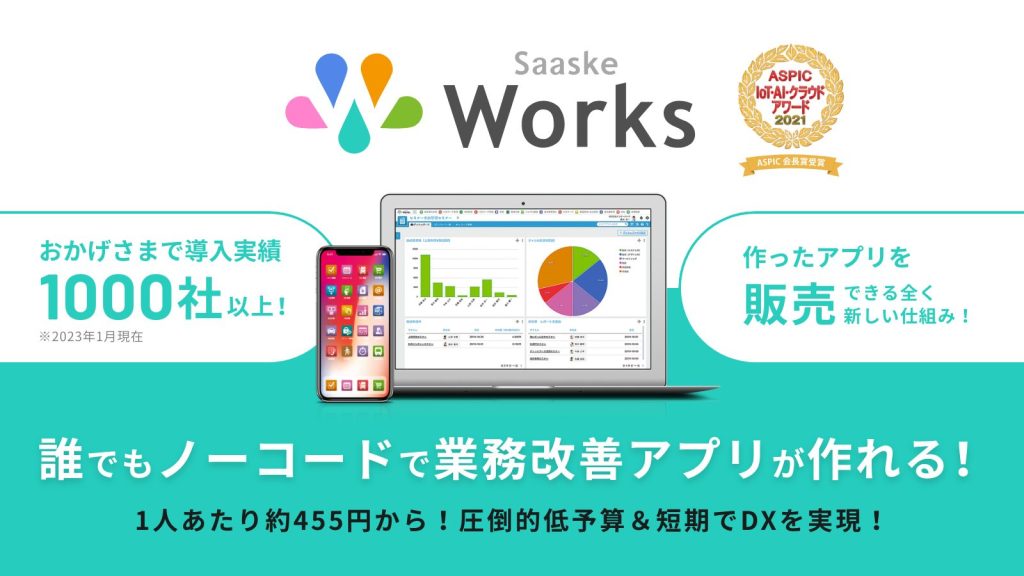
サスケWorksはプログラミングスキルがなくても、オリジナルの業務アプリを作成することができるノーコードツールです。
ドラッグ&ドロップの直感的な操作で、データベース構築を基に様々な機能を組み合わせて多種多様のアプリを構築できます。
直感的に操作できるため、非エンジニアでも始めやすく、まずは1つの業務から小さく導入して改善していけます。
サスケWorksで作れる業務アプリの例
サスケWorksでは、日報アプリ、案件管理アプリ、顧客管理アプリ、申請・承認アプリ、採用管理アプリなどをノーコードで作成できます。
紙やExcel、スプレッドシートで管理している業務をアプリ化することで、情報の一元化や入力漏れ・更新漏れの防止につながります。
サスケWorksが向いている企業の特徴
サスケWorksが向いているのは、まず社内業務をもっと効率化したい企業です。たとえば、日報、問い合わせ、案件、申請などの情報管理が紙やExcel中心になっていて、入力や共有に手間がかかっている場合は、ノーコードでのアプリ化と相性が良いといえます。
特に、社内にエンジニアがいない企業や、大規模開発までは必要ない企業、まずは小さく始めて運用しながら改善したい企業と相性の良いツールです。
まずは1つの業務から試す方法
業務アプリは、最初から多くの業務を一度にアプリ化するのではなく、まずは1つの業務から始めるのがおすすめです。
日報、問い合わせ受付、案件更新、申請書提出など、入力回数が多く効果が見えやすいテーマを選び、必要最低限の項目で作成して、運用しながら改善していくと定着しやすくなります。
まずは資料で全体像を確認したい方、実際に試してみたい方は、以下もあわせてご覧ください。自社に合う進め方を整理してから始めると、導入後のイメージもつかみやすくなります。

著者情報

-
ノーコードWEBアプリ作成ツール「サスケWorks」のオウンドメディアです。
ノーコード技術やアプリ開発に関する情報や初心者向けの使い方、活用事例など、皆さまの業務効率化に役立つ情報をお届けしています。
ノーコードでのアプリ作成に興味がある方や業務改善を目指している方に向けて、実践的なノウハウをわかりやすくご紹介していきます。