

ダッシュボード機能アップデートのお知らせ
2026-11-04
- 機能リリース


いつもサスケWorksをご利用いただき誠にありがとうございます。
ダッシュボード機能をアップデートいたしました。
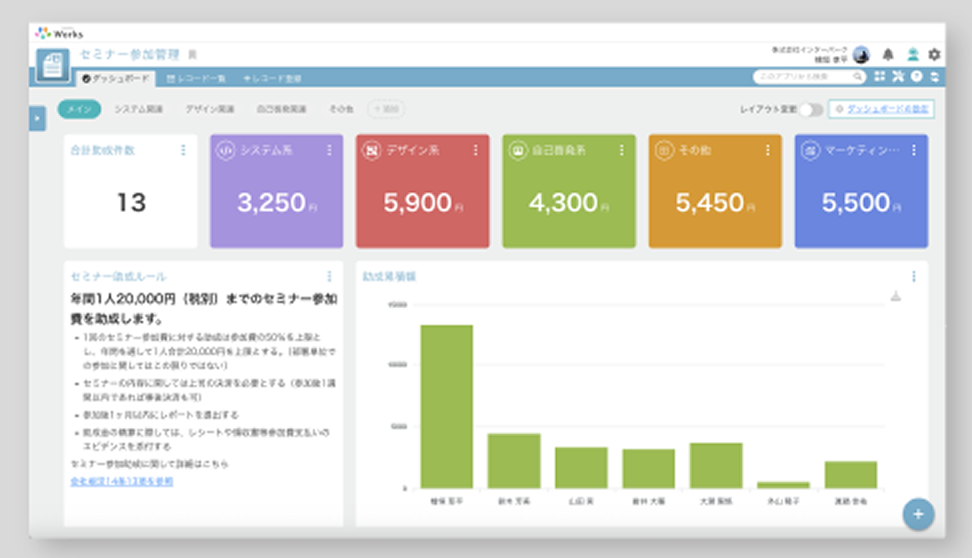
表示したい情報を、より自由なレイアウトで、チームや用途に合わせてまとめられるようになりました。
本記事では、新しくなったダッシュボードの主な機能と、これまでダッシュボードをご利用いただいていたお客様への注意事項をご案内いたします。
==========================
アップデート実施日:2026年11月4日(水)
対象:すべてのプラン
※一部の機能(グループ機能)はBusinessプラン以上のお客様のみご利用いただけます。
==========================
ダッシュボード機能をアップデートいたしました。
表示したい情報を、より自由なレイアウトで、チームや用途に合わせてまとめられるようになりました。
本記事では、新しくなったダッシュボードの主な機能と、これまでダッシュボードをご利用いただいていたお客様への注意事項をご案内いたします。
==========================
アップデート実施日:2026年11月4日(水)
対象:すべてのプラン
※一部の機能(グループ機能)はBusinessプラン以上のお客様のみご利用いただけます。
==========================
■主なアップデート内容
1. ダッシュボード内に複数の「グループ」を作成できるようになりました。(グループ機能)
複数の表示要素(パネル)をグループとしてまとめ、画面上部のタブで切り替えて表示できます。
「サポート用」「営業用」など、チームごと・用途ごとに表示内容をまとめられます。
グループごとに共有範囲(共有しない/全体共有/権限グループで設定)や、編集ロックも設定できます。
※Businessプラン以上のお客様のみご利用いただけます。
2. レコードの件数や合計など、数値を表示できるようになりました(数値パネルの新設)
レコードの件数や、数値項目の合計・平均・最大・最小値を、1つの数字で表示できます。
「今月の対応件数」「売上合計」など、ひと目で把握したい数字の表示に便利です。
集計した数値に計算式を加えたり、数値の前後に「時間」「人」などの文字での単位を付けることもできます。
3. ドラッグ&ドロップでレイアウトを自由に変更できるようになりました
画面右上の「レイアウト変更」をONにすると、パネルの位置や大きさを画面上で直接調整できます。
レイアウトはユーザーごとに保存されるため、ご自身の見やすい配置にしても他のユーザーの表示には影響しません。
4. パネルを色分けできるようになりました
パネルごとに背景色(パネルカラー)を設定できます。
この設定もユーザーごとに保存され、他のユーザーの表示には影響しません。
機能一覧ページはこちら→
複数の表示要素(パネル)をグループとしてまとめ、画面上部のタブで切り替えて表示できます。
「サポート用」「営業用」など、チームごと・用途ごとに表示内容をまとめられます。
グループごとに共有範囲(共有しない/全体共有/権限グループで設定)や、編集ロックも設定できます。
※Businessプラン以上のお客様のみご利用いただけます。
2. レコードの件数や合計など、数値を表示できるようになりました(数値パネルの新設)
レコードの件数や、数値項目の合計・平均・最大・最小値を、1つの数字で表示できます。
「今月の対応件数」「売上合計」など、ひと目で把握したい数字の表示に便利です。
集計した数値に計算式を加えたり、数値の前後に「時間」「人」などの文字での単位を付けることもできます。
3. ドラッグ&ドロップでレイアウトを自由に変更できるようになりました
画面右上の「レイアウト変更」をONにすると、パネルの位置や大きさを画面上で直接調整できます。
レイアウトはユーザーごとに保存されるため、ご自身の見やすい配置にしても他のユーザーの表示には影響しません。
4. パネルを色分けできるようになりました
パネルごとに背景色(パネルカラー)を設定できます。
この設定もユーザーごとに保存され、他のユーザーの表示には影響しません。
機能一覧ページはこちら→
■これまでダッシュボードをご利用いただいていたお客様へ
●名称の変更について
新しいダッシュボードでは、画面を構成する要素を「ダッシュボード」「グループ」「パネル」の3つの用語で呼び分けます。
これまで「コンテンツ」と呼んでいた表示要素は、「パネル」という名称に変わりました。
あわせて、パネルの種類の名称も以下のとおり変更しています。
・フリーテキスト → テキストパネル
・グラフ → チャートパネル
・レコード一覧 → データパネル
・iframe埋め込み → 埋め込みパネル
・(新規) 数値パネル
詳しくはヘルプセンター記事「新ダッシュボードへの移行に関わる名称の変更について」をご覧ください。
● 設定内容の引き継ぎについて
これまでご利用いただいていた設定や表示内容がそのまま引き継がれます。
● 新しいダッシュボードへの切り替えについて
・ダッシュボード用のカスタムコードをご利用でないアプリ:
自動的に新しいダッシュボードに切り替わっています(旧版への切り替えはできません)。
・ダッシュボード用のカスタムコードをご利用のアプリ:
移行期間が設けられます。
下記「ダッシュボード用のカスタムコードをご利用のお客様へ」をご確認ください。
新しいダッシュボードでは、画面を構成する要素を「ダッシュボード」「グループ」「パネル」の3つの用語で呼び分けます。
これまで「コンテンツ」と呼んでいた表示要素は、「パネル」という名称に変わりました。
あわせて、パネルの種類の名称も以下のとおり変更しています。
・フリーテキスト → テキストパネル
・グラフ → チャートパネル
・レコード一覧 → データパネル
・iframe埋め込み → 埋め込みパネル
・(新規) 数値パネル
詳しくはヘルプセンター記事「新ダッシュボードへの移行に関わる名称の変更について」をご覧ください。
● 設定内容の引き継ぎについて
これまでご利用いただいていた設定や表示内容がそのまま引き継がれます。
● 新しいダッシュボードへの切り替えについて
・ダッシュボード用のカスタムコードをご利用でないアプリ:
自動的に新しいダッシュボードに切り替わっています(旧版への切り替えはできません)。
・ダッシュボード用のカスタムコードをご利用のアプリ:
移行期間が設けられます。
下記「ダッシュボード用のカスタムコードをご利用のお客様へ」をご確認ください。
■ダッシュボード用カスタムコードをご利用のお客様へ(ご対応のお願い)
今回のアップデートにより、旧ダッシュボード用のカスタムコードが正常に動作しなくなる可能性があります。
お手数ですが、移行期間中にヘルプ記事「新ダッシュボードのリリースに伴うカスタムコードへの影響について」をご確認いただき、必要に応じてカスタムコードの調整をお願いいたします。
● 対象
適用画面が「ダッシュボード」となっているカスタムコード(JavaScript/CSS)が対象です。
レコード詳細・一覧・登録・完了画面に適用しているカスタムコードには影響ありません。
● 移行期間について
期間:アップデート実施日から3ヶ月間[予定]
・移行期間中は、旧版ダッシュボードが表示されます。
・ダッシュボード上部に表示される案内バーから、新版と旧版の表示を切り替えて確認いただけます。
・移行期間が終了すると、自動的に新しいダッシュボードへ切り替わります。
● 表示の切り替えについて
・切り替えができるのは、アプリの作成者、またはアプリの設定権限を持つ開発者アカウントです。
・切り替えはアプリ単位で行われ、そのアプリを利用する全員の表示が変わります。
・旧版の表示中は閲覧のみ可能です。パネルの追加・修正・レイアウト変更・表示の切り替えはできません。
・グループ機能は、「新しいダッシュボードで確定する」をクリックした後にご利用いただけます。
【ご注意ください】
「新しいダッシュボードで確定する」をクリックすると、旧版に戻すことはできません。カスタムコードの動作確認・修正が完了してからクリックしてください。
● カスタムコードを修正する際の注意点
・カスタムコードの変更は、旧版・新版の両方に反映されます。
・カスタムコードの変更履歴はアプリ上に残りません。修正前のカスタムコードは、お客様ご自身で保管いただくようお願いいたします。
■ 関連記事
・ダッシュボードの操作方法
・新ダッシュボードへの移行に関わる名称の変更について
・新ダッシュボードのリリースに伴うカスタムコードへの影響について
ご不明な点がございましたら、サポート窓口までお問い合わせください。
今後ともサスケWorksをよろしくお願いいたします。
お手数ですが、移行期間中にヘルプ記事「新ダッシュボードのリリースに伴うカスタムコードへの影響について」をご確認いただき、必要に応じてカスタムコードの調整をお願いいたします。
● 対象
適用画面が「ダッシュボード」となっているカスタムコード(JavaScript/CSS)が対象です。
レコード詳細・一覧・登録・完了画面に適用しているカスタムコードには影響ありません。
● 移行期間について
期間:アップデート実施日から3ヶ月間[予定]
・移行期間中は、旧版ダッシュボードが表示されます。
・ダッシュボード上部に表示される案内バーから、新版と旧版の表示を切り替えて確認いただけます。
・移行期間が終了すると、自動的に新しいダッシュボードへ切り替わります。
● 表示の切り替えについて
・切り替えができるのは、アプリの作成者、またはアプリの設定権限を持つ開発者アカウントです。
・切り替えはアプリ単位で行われ、そのアプリを利用する全員の表示が変わります。
・旧版の表示中は閲覧のみ可能です。パネルの追加・修正・レイアウト変更・表示の切り替えはできません。
・グループ機能は、「新しいダッシュボードで確定する」をクリックした後にご利用いただけます。
【ご注意ください】
「新しいダッシュボードで確定する」をクリックすると、旧版に戻すことはできません。カスタムコードの動作確認・修正が完了してからクリックしてください。
● カスタムコードを修正する際の注意点
・カスタムコードの変更は、旧版・新版の両方に反映されます。
・カスタムコードの変更履歴はアプリ上に残りません。修正前のカスタムコードは、お客様ご自身で保管いただくようお願いいたします。
■ 関連記事
・ダッシュボードの操作方法
・新ダッシュボードへの移行に関わる名称の変更について
・新ダッシュボードのリリースに伴うカスタムコードへの影響について
ご不明な点がございましたら、サポート窓口までお問い合わせください。
今後ともサスケWorksをよろしくお願いいたします。
